


首先,启动premiere软件并创建一个新项目。在项目面板的空白区域右键点击,依次选择“新建项” → “彩色蒙版”。
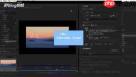
构建彩色蒙版
在弹出的“彩色蒙版”设置窗口中,挑选你所需的色彩。Premiere内置多种色系选项,便于灵活适配不同创作场景。例如,可选用一组高饱和度、富有层次感的渐变色块,以还原标准HD彩条的视觉特征。确认配色后点击“确定”,该蒙版将作为素材出现在项目面板中。
拖入时间线
将刚生成的彩色蒙版拖拽至时间轴的视频轨道上,并确保其时间范围完整覆盖目标片段,以便彩条效果准确呈现。
优化显示效果
选中时间轴中的该蒙版图层,在“效果控件”面板内展开“运动”属性。调节“位置”与“缩放”参数,使彩条均匀铺满画面且无变形。如需更精准控制,还可前往“效果”面板添加“裁剪”等辅助特效,微调其在画布中的可见区域,从而提升整体适配度。
设定播放时长
根据实际需求,在时间轴上直接拖动蒙版素材的右边缘,延长或缩短其持续时间,从而精确控制彩条在成片中出现的长度。

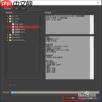
输出成品视频
全部调整完毕后,依次点击菜单栏“文件” → “导出” → “媒体”。在导出界面中,设定输出格式(如H.264)、分辨率(推荐1080p)及其他编码参数。指定保存路径与文件名后,点击“导出”即可生成含HD彩条效果的最终视频。

按照上述流程操作,即可在Premiere中高效完成HD彩条效果的制作,为视频内容注入专业级视觉标识。









