





word打字打着打着,后面的字直接被新输入的覆盖掉,大多是不小心误开了「改写模式」。先按一下键盘上的 insert 键试试,也可以先扫一眼word底部的状态栏,看是不是显示overtype/改写,切回insert/插入模式后,后面的文字就不会被吞了。
先看状态栏是不是进入改写模式
正常输入时,新打的字会插在光标位置,后面的原有文字自动往右挪。改写模式打开后,新打的字会直接替换光标后面的原文字,看起来就像“打一个少一个”。要是状态栏能看到Overtype,基本就能确定是这个原因。
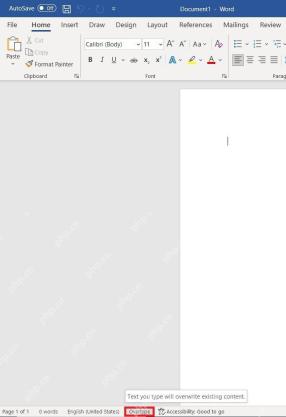
按 Insert 键切回插入模式
最省事的处理方法就是按一次 Insert 键。很多键盘上这个键标成Ins,位置一般在Delete、Home、End附近;部分笔记本需要按住Fn再按这个键才生效。按完之后随便打几个字测试,后面的文字不会被覆盖,就说明已经切回正常的插入模式了。
要是按Insert没反应,先别急着反复删字,大概率是Word没把状态栏里的改写开关显示出来,或者你之前在设置里禁用了Insert键控制改写模式的功能。
把状态栏里的 Overtype 开关显示出来
在Word底部状态栏的空白位置点右键,找到Overtype或者“改写”选项,把前面的勾打上。状态栏显示出这个选项之后,直接点一下Overtype,就能在改写和插入模式之间切换,显示Insert的时候就是正常的插入模式。
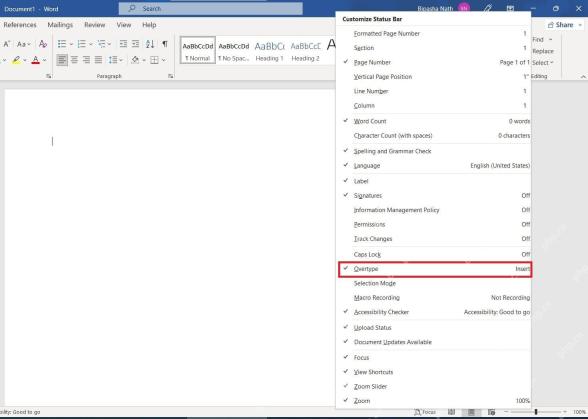

在 Word 选项里关闭改写模式
要是你总不小心误触Insert键切到改写模式,可以进顶部菜单栏的“文件”里点开“选项”,找到“高级”分类。在编辑选项里取消“使用改写模式”;如果不想让Insert键再触发模式切换,也可以顺便把“用Insert键控制改写模式”的勾也取消掉。
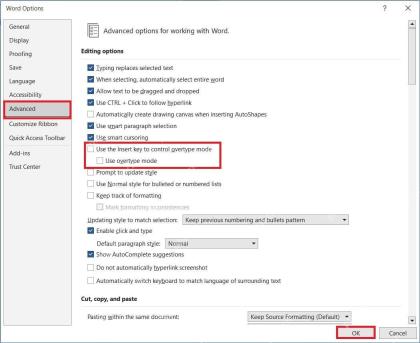
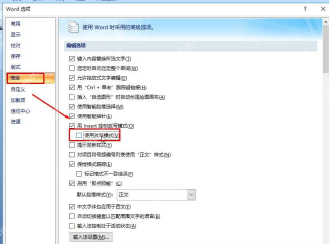
中文版Word的设置路径也是“选项”里的“高级”,对应选项的名字就叫“用 Insert 控制改写模式”和“使用改写模式”。取消勾选之后点确定,回到文档里再测试下输入就好。
确认不是选中文字后被替换
还有一种情况很容易和改写模式搞混:如果你先选中了一段文字,再直接打字,Word会自动用新输入的内容替换掉你选中的部分,这不是开了改写模式。判断起来很简单,看光标附近有没有一整段文字被灰底或者蓝底标中,有选区的话随便点一下文档空白处取消选中,再正常输入就行。
改完之后可以用短句测试下:把光标放在某句话的中间打几个字,后面原来的文字还能保留,就是正常的插入模式;如果打一个字就顶掉后面一个字,就回去再检查下Insert键状态和“使用改写模式”的相关设置。


