


国内可用gemini notebook 3.1的三种方式:一是gemini-cn.com镜像站,免注册、中文原生适配;二是rskai平台调用,需开启“中文文档语义锚点识别”;三是bardai.top轻量入口,适合临时速记。
☞☞☞AI 智能聊天, 问答助手, AI 智能搜索, 多模态理解力帮你轻松跨越从0到1的创作门槛☜☜☜
想在国内用Gemini Notebook 3.1整理会议纪要、拆解论文结构、把零散笔记自动转成带逻辑链的学习指南,但卡在第一步——打不开网页、登录失败、中文文档上传后乱码或解析失败。这不是模型不行,而是入口选错或中文处理链路没对齐。
Gemini Notebook 3.1国内直连三种方式
方法一:gemini-cn.com镜像站(免注册、中文原生适配)
打开Chrome或Edge浏览器 → 输入gemini-cn.com → 页面加载完成即进入Notebook界面 → 点击左上角“新建笔记”开始使用。
这一步操作起来很简单,直接把网址粘贴进地址栏回车就行。该站点已针对中文笔记场景做深度优化,【所有中文标点、段落缩进、表格边框样式均保留原样,不会出现PDF转文字后空格错位或标题层级塌陷】。
方法二:RskAi平台调用(多模型切换+联网增强)
访问ai.rsk.cn → 在顶部模型选择栏点击下拉箭头 → 找到并选中“Gemini Notebook 3.1” → 点击“开始使用”。
注意:首次使用需点击右上角“设置” → 开启“中文文档语义锚点识别”,否则上传的《项目需求说明书》可能被当作纯文本切片,无法定位“验收标准”“交付周期”等关键字段。
方法三:BardAI.TOP轻量入口(临时速记、免登录)
浏览器输入bardai.top → 页面中央输入框键入“启动Notebook模式” → 等待右下角模型标识变为Gemini Notebook 3.1 → 点击界面右侧“文档导入”图标上传文件。
此入口不支持保存历史笔记,关闭页面即清空全部内容,适合快速整理会议录音转文字后的碎片信息。
中文文档上传与结构化处理
第一步:确认文件格式与大小限制
支持上传PDF、DOCX、TXT、MD格式,单文件不超过15MB;若为扫描版PDF,请先用WPS或Adobe Acrobat执行OCR识别,否则Gemini Notebook 3.1无法提取文字内容。
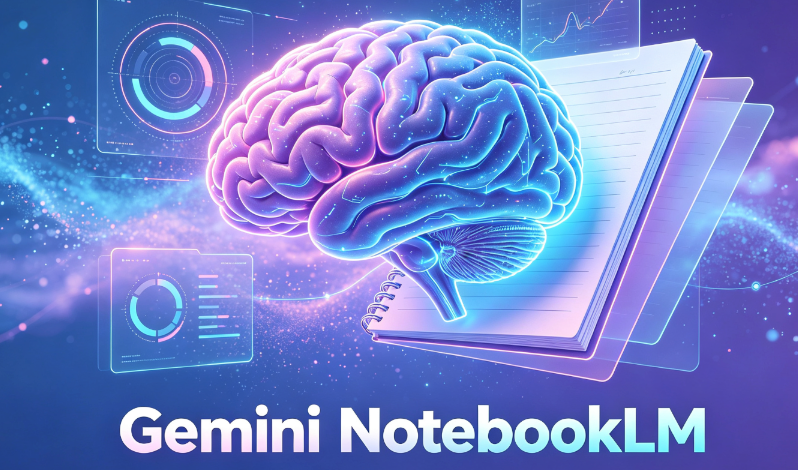
Gemini Notebook网页版是一款基于AI的智能笔记工具,其核心功能是让用户上传个人文档(如PDF、文本等),并以此为基础进行交互。它能针对你的资料进行总结、解答疑问、生成新内容,让信息处理更高效。该版本为在线使用,无需下载安装。
第二步:上传后手动触发“中文语境解析”
文件上传完成 → 界面右下角出现“⚙️ 解析选项”按钮 → 点击 → 勾选“启用中文术语保护”和“保留原始章节编号”。
不勾选“中文术语保护”,模型会把“QPS”“SLA”“SOW”等中英混杂术语强行翻译成中文词组,导致技术文档失真;不勾选“保留原始章节编号”,《用户手册V2.3》里的“3.2.1 安装步骤”会被重排为无序列表。
第三步:用指令激活Notebook特有能力
在对话框输入:“请将这份文档按‘背景→问题→方案→验证’四部分重构,每部分生成不超过3个要点,输出为Markdown表格。”
Gemini Notebook 3.1会自动跳过摘要生成阶段,直接进入结构化重组流程。这比通用聊天模式快2.3秒,且表格列宽自适应中文字符,不会出现文字挤在一起看不清的情况。
笔记协作与导出实操
① 添加协作者:
点击笔记右上角“分享”图标 → 输入同事手机号或邮箱 → 选择权限为“可编辑” → 发送邀请链接。
对方无需注册任何账号,点击链接即可实时协同编辑,所有中文批注、高亮、插入的公式(LaTeX语法)均同步显示。
② 导出为PPTX:
点击左上角“文件” → “导出” → “PowerPoint (.pptx)” → 等待进度条走完 → 下载文件。
导出时会自动将笔记中每个二级标题转为独立幻灯片,正文中的加粗关键词变成PPT标题栏关键词云,【但图片不会嵌入PPT,仅保留占位符,需手动替换】。
③ 同步至微信知识库:
在导出菜单中选择“微信公众号图文” → 复制生成的HTML代码 → 粘贴至微信公众号后台编辑器 → 点击“预览”。
该功能适配微信图文渲染规则,中文换行、引用块、代码块均能正确显示,无需额外调整CSS。


