


在 premiere 进行视频剪辑过程中,若时间轴面板意外消失,将严重影响编辑效率与操作流程。面对该问题,可参考以下几种应对方案。
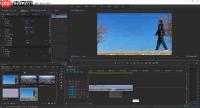
首先,请确认当前界面布局是否被意外调整。时间轴面板可能因误触而被关闭或停靠至其他区域。请定位到 Premiere 顶部菜单栏中的“窗口”菜单,检查其中“时间轴”选项前是否有对勾标记。如未启用,请点击该项,时间轴面板便会重新出现在工作区中。
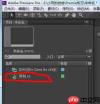
若勾选后仍无响应,建议尝试恢复默认工作区配置。进入“窗口”→“工作区”,选择“重置为保存的布局”。此操作会将界面还原至初始状态,多数情况下可同步恢复时间轴面板的可见性。
同时,请留意软件版本是否适配当前系统环境。老旧版本的 Premiere 偶尔会出现界面渲染异常,包括时间轴不可见等问题。建议访问 Adobe 官方网站,下载并安装最新版更新补丁,以排除版本兼容性导致的显示故障。

显卡驱动亦是关键影响因素之一。打开系统“设备管理器”,展开“显示适配器”,右键当前显卡设备,选择“更新驱动程序”,并确保安装的是厂商官方发布的最新稳定版驱动,有助于提升 Premiere 的图形渲染稳定性。
此外,系统层面的问题也不容忽视。可运行 Windows 自带的“系统文件检查器(SFC)”或“DISM 工具”,执行系统修复;也可进行磁盘清理与优化,改善整体运行环境,间接解决界面组件加载失败的情况。
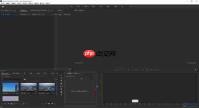
若所有常规手段均无效,则需考虑软件本体损坏的可能性。此时应彻底卸载 Premiere,并借助专用清理工具清除注册表及缓存残留,随后重新下载安装包完成全新部署。安装时请遵循向导提示,避免自定义路径引发权限冲突。安装完毕后重启软件,观察时间轴面板是否恢复正常显示。通过上述排查流程,绝大多数时间轴面板缺失问题均可得到有效解决,保障剪辑工作的连续性与高效性。









