





显示器“无信号输入”需分四步排查:第一步确认电源、视频线连接及输入源;第二步检查内存、显卡接触与核显验证;第三步cmos放电、bios设置及安全模式驱动清理;第四步交叉验证线材与设备,最终锁定故障硬件。
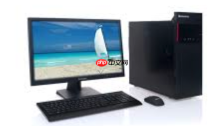
电脑开机后显示器反复提示“无信号输入”,不是系统崩溃也不是蓝屏,而是从硬件信号链路源头就中断了。你得像修水管一样,一段一段查漏点,而不是直接重装系统或换显示器。
第一步:确认信号通道是否通电
先看显示器电源灯是否亮——黄灯常亮是待机,蓝灯闪烁才说明有信号进来;如果连黄灯都不亮,换插座或电源线再试一次。
视频线两端必须重新拔插:HDMI/DP接口要听到“咔”一声锁扣咬合,VGA线则需左右轻转接口防氧化;【误接主板视频口而显卡已启用时,整台主机仍会开机但绝对无显示】。
按显示器OSD菜单键(通常是底部物理按键长按3秒),手动切换输入源,别信“自动识别”,高端显示器也常卡在错误通道上。
第二步:主机内部硬件接触复查
方法一:内存急救
断电后打开机箱,拔下内存条,用橡皮擦单向擦拭金手指(别来回蹭),优先插入A1插槽;双通道用户务必只留一根测试,排除兼容或插槽故障。
方法二:显卡复位
独立显卡用户必须做三件事:① 拔掉显卡,用软毛刷清PCIE插槽浮灰;② 用橡皮擦净显卡金手指;③ 插回时听到卡扣“咔嗒”声才算到位;【6pin/8pin供电线必须两端都插到底,模组电源常见只插主机端却漏插显卡端】。
方法三:核显兜底验证

拔掉独显,把视频线接到主板背板接口,开机——若此时有画面,问题100%在独显或其供电;若仍无信号,继续往下查。
第三步:强制重置信号握手协议
步骤一:CMOS放电
关机断电,抠下主板纽扣电池,静置60秒以上;或用金属镊子短接CLR_CMOS两针脚5秒,松开后再装回电池。
步骤二:BIOS关键设置检查
开机狂按Del/F2进BIOS,找到Advanced → Video Configuration,确认Primary Display设为PCI-E(有独显时)或IGFX(仅核显时);禁用CSM模式可解决部分DP线黑屏问题。
步骤三:安全模式驱动清理
Win+R输入msconfig → 引导选项卡 → 勾选“安全引导”→ 重启进安全模式 → 设备管理器中卸载显示适配器下的所有驱动 → 勾选“删除此设备的驱动程序软件”→ 重启让系统重装基础驱动。
第四步:交叉验证锁定故障实体
把当前显示器接到笔记本或游戏机上,能显示即证明显示器完好;再把家里另一根HDMI线接到本机,能亮屏就说明原线材内部断线——DP线尤其容易外观看不出问题但实际断芯。
若借来的好显卡换上仍无信号,且内存、CMOS、供电都已排查,主板Debug灯持续亮VGA或DRAM灯不灭,就得考虑南桥虚焊或CPU触点氧化,此时不再属于用户自修范围。


