





想给excel统一调行高?不用在右键菜单里来回翻,两个功能都藏在「开始」选项卡的「单元格」组里:先选中要调整的行,点开「格式」选「行高」,输入同一个数值就行;要是只是文字换行后显示不全,直接在同个菜单里点「自动调整行高」就搞定。
先选中要处理的行或整张表
鼠标移到左侧行号区域,直接拖选你要调整的几行就行;要是整张表的行高都要改,点工作表左上角行号列号交叉的那个小三角,或者按 Ctrl+A 选中当前数据区域。操作前可以先扫一眼表格:内容比较长的时候,行高参差不齐、文字挤在单元格里出不来,是最容易识别的调整信号。
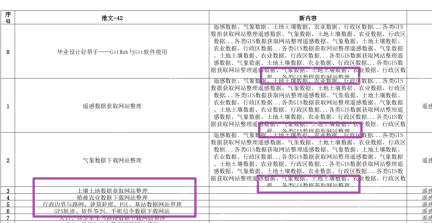
用“行高”输入固定数值
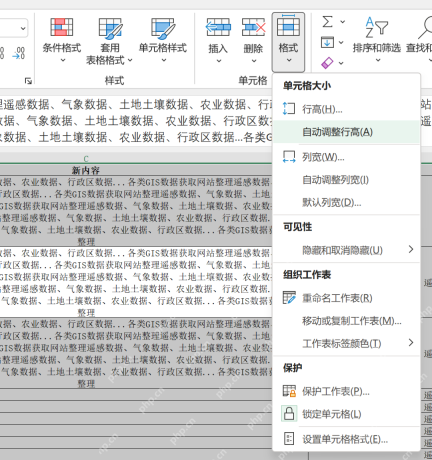
选好行之后,点击顶部的「开始」选项卡,往右侧找「单元格」区块,点里面的「格式」。下拉菜单展开后选择「行高(H)...」,输入你想要的固定数字,比如 20、24 或 30,再点确定。这种方式适合表格需要整齐排版、打印,或是全表统一视觉高度的场景。

文字显示不全时改用自动调整
要是单元格里已经开了自动换行,硬设固定行高反而可能把下半截文字挡住。这时候还是选中对应行,打开「开始」选项卡里的「格式」,直接点「自动调整行高(A)」就行。Excel会按当前字体、字号和换行后的内容自动算出合适的行高,不用你手动试数值。
固定行高和自动行高不要混着点
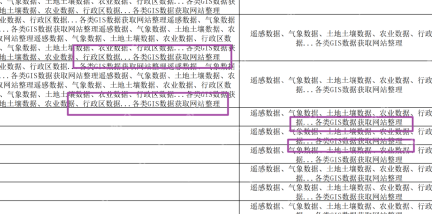
想要所有行高度完全一致,就用「行高」填同一个数值;想要每行跟着内容多少自然撑开,就用「自动调整行高」。要是刚设置完行高发现文字又被压住,通常是你填的固定数值太小,回到「格式」菜单重新点一次「自动调整行高」就能恢复正常。


