





excel高级筛选能搞定普通筛选实现不了的需求:比如同时满足「地区是us、销售额大于5000」这类多条件组合,或者直接把筛选结果导出到表格旁边的空白区域。操作分三步:先整理好原始数据区域,单独搭一块条件区域,最后去「数据」选项卡开高级筛选面板就行。
先准备列表区域和条件区域
高级筛选最容易踩坑的地方就是条件区域。首先原数据表第一行必须有完整的字段名,条件区域里的字段名要和原表完全一模一样,比如原表字段写的是Region,条件区域也得写Region,不能改成“地区”或者Area。
操作第一步,先把你最终想输出的字段标题,复制到旁边的空白位置。比如最后只要筛出Date、Sales Rep、Region、Sales这几列,就把这几个表头复制到表格右侧,后面「复制到」的选项就要选这个位置。
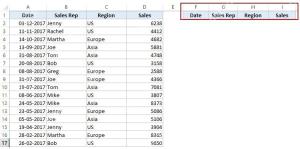
这一步其实就是给Excel标清楚:原始数据在哪,筛选完的结果要往哪放。标题写错、漏写,或是和原表对不上,最后要么筛出来空白,要么只能拿到不全的列。
设置条件区域
条件区域一般建在原表旁边的空白单元格就行。第一行放对应字段名,第二行开始填筛选条件:多个条件写在同一行,代表所有条件同时满足;分开写在不同行,代表只要满足其中任意一组就行。
举个例子,你要筛出美国区销售额超5000的记录,就在条件区域第一行写Region,下面单元格填US;旁边同一行的位置写Sales,下面对应填 >5000 就可以了。这样Excel会筛出地区为US且销售额大于5000的记录。
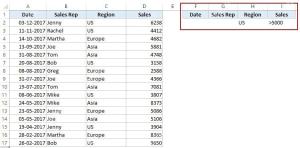

如果要做「或」条件,比如筛选出地区是US,或者销售额大于5000的记录,就把两个条件错开写在不同行。条件区域不用特意套表格格式,只要注意字段名和对应的条件之间别留空行就行。
打开高级筛选窗口
操作的时候,随便点一下原始数据区域里的任意单元格,切到「数据」选项卡,找到「排序和筛选」组点「高级」按钮。弹出设置窗口后先选筛选模式:要是只想在原表里直接隐藏不符合条件的行,就选「在原有区域显示筛选结果」;想把结果单独导出到别的地方,就选「将筛选结果复制到其他位置」。
接下来填三个选区:「列表区域」选整张原始数据表,要把表头行也包含进去;「条件区域」选刚才建好的整个条件块,条件标题和条件值都要包进去;之前选了导出到其他位置的话,「复制到」就选你之前提前复制好表头的空白区域。三个范围都选好点确定,符合要求的数据就会自动导出到指定位置了。
高级筛选只保留唯一记录怎么做
高级筛选窗口里还有个「选择不重复的记录」的勾选框,勾上之后Excel会自动过滤掉重复行,只输出唯一值。这个功能很适合临时生成不重复的名单,不会像「删除重复项」功能那样直接修改原始数据。
要注意,「不重复」的判断规则,是看你选的列表区域包含哪些列:要是你把姓名、手机号、城市全选进去,Excel会按整行内容的组合来判断是否重复;如果只想按手机号去重,就先把手机号单列复制出来,单独对这一列做高级筛选就行。
筛不出结果时先查三处
要是筛不出结果,优先排查三个地方:第一检查两边的字段名是不是完全一致,哪怕多打了一个空格都可能导致筛选失效;第二看条件里的比较符号有没有写错,比如 >5000 不能写成中文的「大于5000」;第三确认「列表区域」和「条件区域」有没有把对应的标题行一起选进去。
高级筛选不是普通筛选的升级版,更像个一次性的自定义条件查询工具。条件区域搭得越规整,出结果越稳;如果只是要按单列单个值筛选,直接点表头的筛选小箭头反而更省事。


