





想让excel生成的随机数固定住不跳,最稳妥的方法是先用rand或者randbetween函数算出结果,再把带公式的这片区域复制,直接粘贴为「值」。改完之后单元格里存的就是纯数字,不管你之后保存文件、筛选内容、往表里输新东西还是触发重新计算,数字都不会变。
先用随机函数生成需要的数字
操作时先选择你要放随机数的单元格,输入对应函数就行:要生成0到1之间的小数,就输 =RAND();要生成指定区间的整数,就用 =RANDBETWEEN(1,100),括号里的两个数可以自己改范围。输完按回车,再往下拖填充到你需要的行数,先确认所有位置都已经生成了随机数。
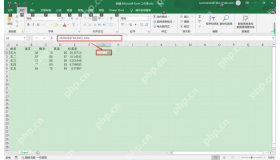
复制随机数区域并粘贴为值
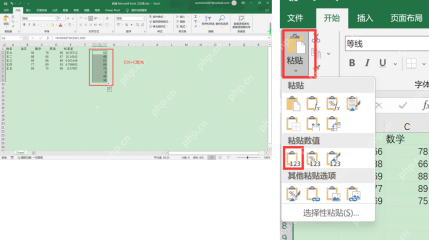
选择所有生成好的随机数区域,按 Ctrl+C 复制。之后不管是粘回原位置,还是粘到别的空白区域,都点击顶部「开始」选项卡的「粘贴」菜单,选「粘贴数值」的图标。点完你就会发现原来的公式全变成了当下显示的数字,到这一步随机数就已经锁死了。

将 PySpark .show() 输出转为 Tab 分隔文本,方便粘贴 Excel。触发词:pyspark、数据转excel、表格整理、venus数据、show输出、复制到excel、数据格式化。
检查公式栏是不是只剩数字
锁完可以随便点一个结果单元格,看顶部的公式栏:要是里面不再显示 =RAND() 或 =RANDBETWEEN(...),直接显示的是纯数字,就说明这些随机数不会再跟着工作表重新计算刷新了。要是你之后还想留着原随机公式,可以把数值结果单独粘到旁边一列,原公式列要么保留要么直接隐藏就行。
只想临时不重算时改成手动计算
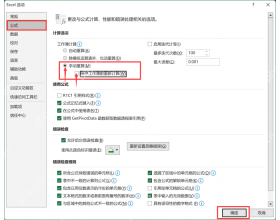
要是你只是临时不想让整张表的所有公式自动刷新,不用改数值,直接点顶部「文件」-「选项」,找到「公式」分类,把「工作簿计算」改成「手动重算」就行。注意这个设置会影响当前工作簿里所有带公式的内容,只适合临时调试用,真的要把随机数当最终数据存、或者发给别人的话,还是用前面粘贴为值的方法更稳妥。
全部操作完保存文件,这片随机数就彻底按当前结果固定住了。之后你再做排序、筛选、往表里输其他内容,只要没重新往单元格里输随机函数,这些数字就不会自动刷新变新的。


