





excel的定位功能藏在「开始」选项卡的「查找和选择」里,最常用的核心入口就是「定位条件」。嫌点菜单麻烦的话,直接按 ctrl+g 或 f5 就能调出定位窗口,再进入「定位条件」,可以快速筛选出空值、公式、常量、可见单元格、数据验证单元格这类特殊内容。
从查找和选择进入定位条件
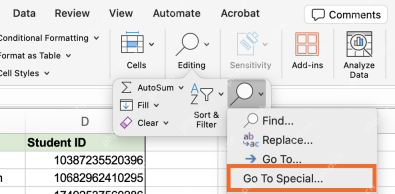
先框选你要检查处理的数据区域,切到顶部「开始」选项卡,右侧的「编辑」组里找到「查找和选择」,点开再点「定位条件」就行。不同版本的Excel按钮位置多少有点差异,但入口基本都放在查找、替换、定位这一组功能里;Mac版这里显示为 Go To Special,对应的就是定位条件的功能。
按目标选择定位类型
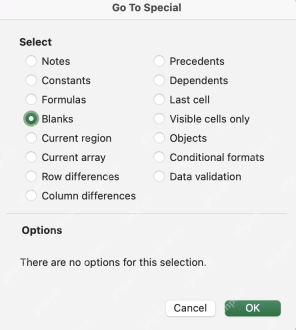
打开「定位条件」窗口后,照着你要处理的需求选对应选项就好。比如要找所有空白单元格就选「空值」,只想复制筛选后的内容就选「可见单元格」,要排查哪些单元格写了公式就选「公式」。这里选项点错也不会改动你的原有数据,最多就是选中的范围不对,重新打开窗口选一次就行。

确认后检查被选中的单元格
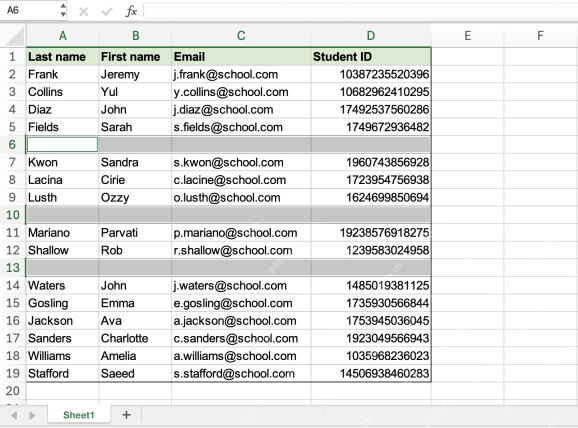
点确定之后,Excel会一次性把所有符合条件的单元格都选出来。拿定位空值举例子,表格里所有空白行、空白单元格都会被高亮,顶部的名称框也会显示当前活动单元格的位置。接下来你可以直接输入内容、批量填充公式、删除整行,也可以先核对一遍选中的范围有没有多出来的内容。
处理前先看选区边界
定位功能效率很高,但如果一开始选的范围太大,很容易误选到不该改动的区域。正式执行删除或者批量填充操作之前,先看一眼选中的绿色边框是不是只覆盖了你要处理的目标表格;如果不小心把表头、备注列或者其他无关数据块也包含进来了,按 Esc 取消选择,重新框选正确的数据区域后再走定位流程。处理加了筛选的表格时要格外注意,复制粘贴之前优先选「可见单元格」,避免把隐藏行也一起带进去。


