





excel里把竖列转成横列,和把一整竖列拆成两列,完全是两个不同的操作。要是你只是想把整列数据换个排列方向,复制之后用「选择性粘贴-转置」就行;要是一列里每个单元格都塞了两个信息,比如“姓名,部门”这种格式,就得走「数据-分列」的流程。先把这两种场景分清楚,调数据的时候才不会越改越乱。
整列要横着排,用转置
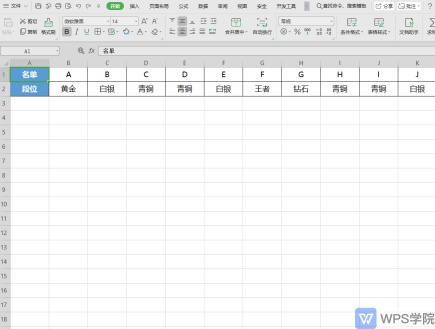
先选中你要改方向的竖列或者横列,复制完找个空白的目标位置点右键,选「选择性粘贴」,再把「转置」的勾选上就行。这个操作能把原本纵向排的数据直接转成横向,反过来横向数据也能转成纵向,很适合名单、月份、标题这类单字段的内容。
一列里有分隔符,先走分列入口
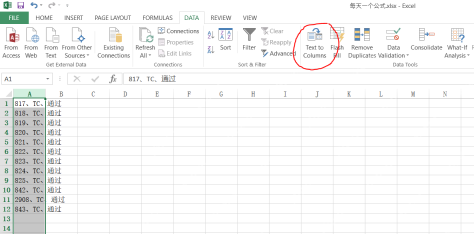
如果一整列里的内容,本来就是“编号,类型,结果”这种好几段信息挤在同一个单元格里的情况,先点击选中这一列,再点开顶部的「数据」选项卡,找「分列」或者「文本分列」的入口。这一步用的不是转置,作用是把单个单元格里的多段内容,拆分到旁边的几列里。
按逗号或空格指定拆分规则
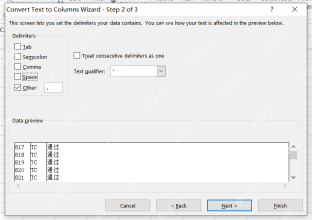
进了分列向导之后,先选「分隔符号」,点下一步。到了分隔符设置页面,对照你原始数据的格式选逗号、空格、制表符就行,要是用的是别的特殊符号,直接在「其他」里面手动输入对应的分隔符。这时候看下方预览区,如果内容已经按你要的效果切成两段或者多段,就说明规则选对了。

确认结果后再保存原表
点最后一步「完成」之前,先确认下拆分的目标区域会不会覆盖右边已经存在的内容,要是目标位置旁边本来就有数据,最好先提前插几列空列再操作。点完完成,原本挤在一个单元格里的内容就会自动分到相邻的几列里。如果你只需要拆成2竖列,选规则的时候就只留一个分隔点,拆完之后把多余的列合并整理掉也可以。
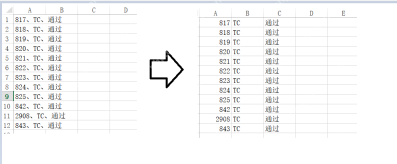
最后捋个简单的记法:只是要换数据排列方向,用转置;单个单元格里塞了好几个字段要拆开,用分列。转置拆不了单元格里带逗号的内容,分列也不会自动把整列数据转成横向,两个操作别搞混就行。


