





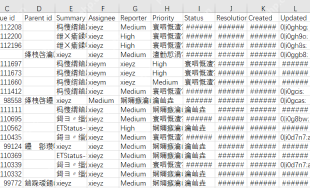
excel打开文件乱码,绝大多数情况根本不是文件损坏,而是csv、txt这类文本文件的编码,和excel自动识别的编码对不上。尤其是从后台系统、网页平台、老版本软件导出来的表格,直接双击打开的话,excel会默认按本机的编码规则读取,中文内容直接就变成一堆看不懂的字符。
先判断是不是编码识别错了
打开乱码文件先别慌,先看表头和中文内容是不是整体变成杂乱符号,但数字、英文或日期还能认出个大概。出现这种情况基本说明文件内容没丢,只是Excel用了不匹配的编码读取,千万别急着点保存覆盖原文件,不然乱码结果会被直接写进原文件,之后想恢复都难。
不要直接双击,改用从文本导入
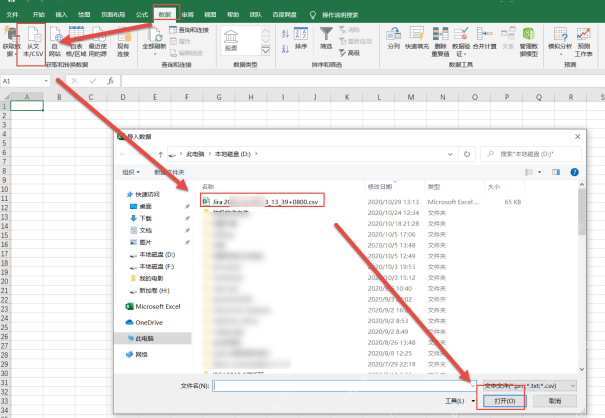
关掉乱码的文件,重新开一个空白Excel工作簿,点顶部「数据」选项卡,选「从文本/CSV」入口。用导入方式打开CSV,比直接双击靠谱很多,这一步会给你手动指定编码、分隔符和数据类型的权限,绝大多数乱码问题到这就能解决。
把文件原始格式改成UTF-8
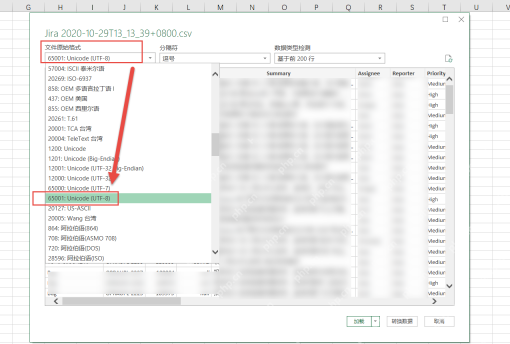
进到导入预览窗口后,点开「文件原始格式」下拉框,优先选「65001: Unicode (UTF-8)」。如果预览区的中文马上恢复正常,点「加载」就能导入到工作表。试了UTF-8还是乱码的话,再换「936: 简体中文(GBK)」这类中文编码挨个试,直到预览内容看起来正常再点加载。

仍然乱码时检查文件来源
如果换了UTF-8和GBK都不对,问题大概率出在导出端:文件本身导出时编码就存错了、下载不完整,或者这个文件实际是网页表格,只是被人硬改成了CSV后缀。可以先找导出方重新导出一份xlsx格式的Excel文件,或者用记事本这类工具把文件另存为UTF-8编码后再走导入流程。
还有一种常见情况是单元格里显示「######」,这不属于编码乱码,通常只是列宽不够,或者日期、数字的格式不合适。把列拖宽、改成常规格式就能解决,不需要按编码问题的思路处理。先分清是“中文全变成乱码符号”,还是“数字日期显示异常”,处理方向就不会跑偏白忙活。


