





excel 里直接点「合并单元格」很容易踩坑:要是选中的多个单元格里都有内容,excel 默认只会保留左上角那格的内容,剩下的内容全被清掉。想做到合并单元格还保住所有内容,稳妥的做法根本不是先合并格子,而是先用公式把所有内容拼到同一个单元格里,之后再按需设置居中、自动换行,或者粘贴为纯值就行。
操作步骤
步骤一:先选一个空白单元格放最终结果。举个例子,假设 B5、C5、D5 里分别存的是编号、姓名和邮箱,直接在结果单元格输入 =TEXTJOIN(", ",TRUE,B5,C5,D5)。第一个参数是内容之间的分隔符,第二个参数 TRUE 表示自动忽略空白单元格。
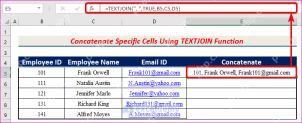
步骤二:要是你只想要类似合并单元格的显示效果,先把公式生成的结果复制,再用「选择性粘贴」转成纯值。之后选中需要展示的整片区域,设置「跨列居中」,也可以自行调整列宽、开启自动换行。所有内容都完整存在结果单元格里,完全不会被合并操作吞掉。
步骤三:如果要按相同条件把多组数据合并到一个单元格,比如同一个作者下面有多本书、同一个客户对应多个订单,可以先整理出一列不重复的条件名称,再用公式把对应内容拼起来。Microsoft 365 版本的 Excel 可以直接把 TEXTJOIN 配合 FILTER 使用,逻辑很简单:先筛出符合条件的内容,再一次性拼接合并。

步骤四:拿「作者-书名」的场景举例,结果列可以输入类似 =TEXTJOIN(", ",TRUE,FILTER($C$5:$C$10,$B$5:$B$10=E5)) 的公式。这里 E5 是当前行的作者名,C 列是要合并的书名,B 列是判断匹配的条件。公式写完向下填充后,每个作者对应的所有书名就会自动合并到同一个单元格里。
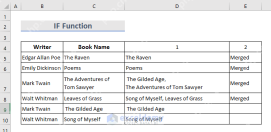
如果你的 Excel 版本没有 FILTER 函数,可以先用数据透视表、Power Query,或者加辅助列把同条件的数据先整理出来,再用 TEXTJOIN 拼接。核心原则就一个:要想所有内容都不丢,先把文字合并完,再调整单元格显示样式,千万别一上来就直接点「合并单元格」。


