





excel表格里内容显示不全,大多是列宽太窄、行高不够,或是单元格里长文本没开自动换行导致的。另外处理行数多的表格时,固定表头是非常实用的设置,把第一行锁在顶部,往下滚动也能一直看到字段名,不用反复往上翻找。
操作步骤
步骤一:如果某一列的内容被截断,把鼠标放到列标右侧边线上,比如A列和B列中间的位置,等鼠标变成左右双向箭头后,直接双击边线,Excel就会按当前列里的最长内容自动适配列宽。
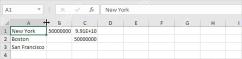
步骤二:要是多列内容都显示不全,先把这些列全部选中,再双击任意一个选中列的右边线就行。如果单元格里文字特别多,光调列宽还是挤不下,就去顶部“开始”选项卡里打开“自动换行”,之后再按需调整行高。
步骤三:想固定表头时,先确认表头在第一行,直接切到“视图”选项卡,点击“冻结窗格”,选择“冻结首行”。设置完成后往下滚动表格,第一行的字段名会一直停在顶部不会跟着上移。

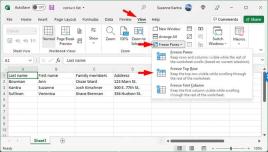
步骤四:如果表头不在第一行,是放在第2行或者第3行,那就选中表头下一行的第一个单元格,再点“视图”-“冻结窗格”-最上方的“冻结窗格”选项,这样所选单元格上方的所有行都会被固定住。
要是发现冻结的位置不对,同样回到“视图”-“冻结窗格”,选择“取消冻结窗格”,重新选位置设置就好。建议先把列宽、行高这些内容显示的设置调好,再去冻结表头,之后查阅大表格的时候会顺畅很多。


