





电脑屏幕分辨率设为推荐值后图标仍变大,根源在于系统缩放比例(如125%)被误设及图标视图模式未同步重置;须先将缩放手动设为100%并立即注销,再右键桌面选“中等图标”,若该选项灰显则需先取消“自动排列图标”和“将图标与网格对齐”再操作。
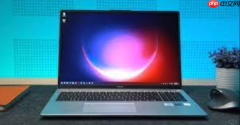
电脑屏幕分辨率设为推荐值后图标反而变大,说明问题根源不在分辨率本身,而是系统缩放比例与图标视图模式发生了隐性冲突——推荐分辨率只是前提,真正决定图标像素尺寸的是DPI缩放值和桌面图标的独立渲染策略。
先确认缩放比例是否被“推荐”误导
打开“设置→系统→显示”,直接定位到“缩放与布局”区域。如果当前显示为125%、150%等数值,哪怕旁边标着“推荐”,也【必须手动选100%】。高分屏的“推荐缩放”是为文字可读性妥协的结果,但图标资源默认按100%缩放渲染;选125%后系统会把48×48像素的中等图标强行拉伸到60×60像素,导致边缘模糊、网格错位、间距松散。
点击下拉菜单选中100%,然后立刻点击“立即注销”。这一步不能跳过,也不能点“稍后提醒”——只有完全注销再登录,explorer.exe才会重新加载所有UI缩放参数,否则桌面图标仍沿用旧缩放缓存。
右键桌面切换图标尺寸模式
注销重登后,右键桌面空白处→“查看”→点击“中等图标”。
注意:若“中等图标”选项呈灰色不可点,说明当前启用了“自动排列图标”或“将图标与网格对齐”。先取消这两项勾选,再点“中等图标”,成功应用后再重新勾选回来即可。Windows 10/11中,图标尺寸独立于缩放比例存在,必须显式指定才生效。

用Ctrl+滚轮做像素级微调
方法一:按住Ctrl键不放,向下滚动鼠标滚轮,每档减小约10%视觉尺寸,松手即刻生效。适合临时对比效果,或在100%缩放+中等图标基础上进一步收紧网格密度。
方法二:若滚轮无反应,说明资源管理器进程卡死。按Ctrl+Shift+Esc打开任务管理器→找到“Windows 资源管理器”→右键选择“重新启动”。重启后Ctrl+滚轮功能立即恢复,且桌面图标会同步刷新为最新缩放状态。
验证分辨率是否真匹配显示器原生时序
第一步:回到“显示设置”,下滑至“显示分辨率”选项。
第二步:点击分辨率下拉菜单,【只选右侧明确标注(推荐)的条目】,例如27英寸2K屏必须选2560×1440,15.6英寸笔记本必须选1920×1080。若列表里出现多个带“(推荐)”的选项(如1920×1080和1600×900都标推荐),优先选最高数值的那个——EDID协商结果可能因驱动版本不同产生歧义,最高值才是物理面板真实支持的原生分辨率。
第三步:点击“保留更改”,等待15秒。若屏幕短暂变暗或出现“此设置可能使屏幕内容模糊”提示,说明显卡驱动未能正确读取显示器EDID信息,需进入设备管理器→“显示适配器”→右键GPU→“更新驱动程序”→勾选“自动搜索更新的驱动程序”。





