





要把onedrive文件设成离线可用,最快的操作流程是:先确认onedrive正在正常同步,右键点你要用到的目标文件或文件夹,选「始终保留在此设备上」(英文界面显示为always keep on this device),等图标变成实心绿对勾之后,断网打开一次文件验证就行。下面以windows 11的onedrive同步客户端为例,所有配图都来自microsoft learn问答里的真实onedrive界面,已经把涉及个人信息的名称、路径全部打码遮挡了。
先确认 OneDrive 客户端正在同步
先瞅一眼任务栏右下角的OneDrive云朵图标。如果图标还在转圈,点开面板显示「Processing changes(正在处理更改)」,说明本地正和云端核对文件,先别着急拔网线测离线。这个阶段特别容易踩坑:你明明已经能看到文件名了,但文件内容可能根本没完整下到本地硬盘里。
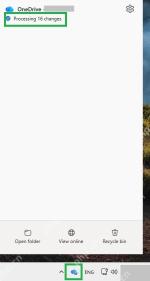
要是同步卡着半天不动,先别断网,点OneDrive面板里的「Open folder(打开文件夹)」跳转到本地的同步目录,看看目标文件旁边的图标是云朵、绿对勾,还是转圈圈的同步标识。能不能离线访问,只看文件有没有真的下载到本地,跟它有没有出现在文件列表里没关系。
给目标文件夹设置“始终保留在此设备上”
打开OneDrive同步文件夹,找到你出差、上课或者开会要用到的那个文件夹。右键点它,在弹出的菜单里选「Always keep on this device」,中文系统的话这里会直接显示「始终保留在此设备上」。建议只选你需要用的特定文件夹,别一上来就给整个OneDrive根目录开权限,几十GB的资料一下子全下下来不仅拖慢同步速度,还很容易把本地硬盘占满。

Outlook 日历 / Microsoft 365 日历 SECURE API CLI。当用户需要列出、搜索或读取 Outlook / Microsoft 365 日历事件,以及创建……
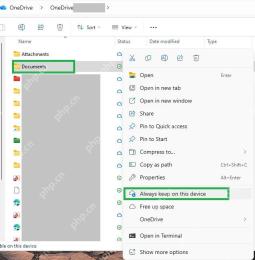
点完这个选项,OneDrive就会把云端的占位文件完整下载到本地。之后你要是右键还能看到「Free up space(释放空间)」选项,说明这部分文件支持按需清理本地缓存,等你这次出差/会议用完之后,点这个选项就能删掉本地副本,云端的原文件不会受任何影响。
等绿色对勾稳定后再做离线测试
设置完别急着断网,再检查下OneDrive面板和文件列表的状态:面板显示「Your files are synced(你的文件已同步)」,同时目标文件旁边出现实心绿对勾,才说明本地已经准备妥当。如果是空心云朵图标,说明文件还全存在云端,断网肯定打不开;要是显示循环箭头,代表同步还没完成,也不能直接拿去离线用。
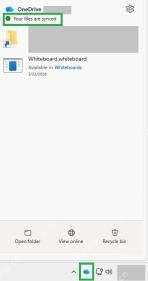
最后一定要做一次实机验证:关掉Wi-Fi或者直接拔网线,双击你要用的Word、Excel、PPT或者PDF文件。如果能正常打开、编辑还能保存,就说明离线副本已经生效了。要是弹出提示说需要联网、文件不可用,就重新连上网,回到上一步把对应文件夹重新设为「始终保留在此设备上」,等绿对勾稳定之后再测一遍就行。





