显示器不亮是硬件链路未通所致,需按序排查:先确认主机是否运行(看风扇、灯、键盘响应),再查电源线、24pin/cpu供电及开机线;显卡须接牢pcie供电并插对接口;内存单条清洁金手指后插首选槽;显示器端需手动切换输入源并换线验证。
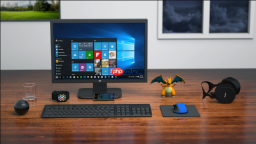
电脑组装完成后显示器不亮,既不是系统没装好也不是软件问题,而是硬件链路中某个环节没接通、没识别或没供电——显卡没插牢、内存没认上、视频线接错口,甚至电源线只插了一头,都足以让屏幕彻底沉默。
先确认主机是否真在运行
别急着拆机,先看风扇转不转、键盘灯按下去有没有反应、机箱电源指示灯有没有亮。如果风扇完全不动、所有灯全灭,问题压根不在显卡或内存,而是电源没通、主板没得电、开机线没接对——这一步跳过,后面所有操作都是白忙。
台式机务必检查24Pin主板主供电和4+4Pin CPU供电线两端是否插紧;笔记本则要看适配器接口有没有松动,充电指示灯是否常亮。若主机毫无反应,【必须先完成最小系统测试:拔掉所有硬盘、显卡、RGB设备,只留CPU、单条内存、散热器、电源,用螺丝刀短接PWR_SW针脚强制开机】。
显卡供电与安装排查
方法一:查独立供电
中高端显卡必须接PCIe 6pin或8pin供电线——很多人只插了显卡进插槽,却忘了这根线。断电后打开侧板,直接用手摸显卡尾部,看有没有线缆卡到位;若没接,从电源模组里找标有“PCI-E”字样的线,用力推到底,听到轻微“咔”声才算锁住。
方法二:重插并清洁金手指
关机拔电源,长按开机键10秒放残余电,双手垂直向上拔出显卡,用普通橡皮擦来回轻擦金手指正反面,直到露出金属本色;同时用皮吹子或软毛刷清理PCIe插槽内部积灰,再对准导向槽缓慢下压,听到清脆“咔嗒”且两侧卡扣完全闭合才算装好。
方法三:验证输出路径是否正确
视频线必须插在【显卡自身接口上,绝不能插主板背板的HDMI/DP口】——哪怕独显插着、线也插了,只要接错位置,信号就永远到不了显示器。台式机用户尤其容易犯这个错,因为主板视频口离机箱后挡板更近,手一滑就插错了。

内存条安装与兼容性测试
第一步:单条+首选槽测试
拔掉所有内存,只留一根,插进主板说明书标注的A1或DIMM0插槽(通常是离CPU最近的那个),双手匀力下压直到两边卡扣自动弹起锁死。这一步能排除混插冲突、插槽损坏、金手指氧化三类高频问题。
第二步:清洁金手指与插槽
用橡皮擦反复擦拭内存金手指,动作要轻、方向要顺着金属纹路,擦完吹掉碎屑;插槽内若有棉絮或灰尘,用皮吹子沿缝隙吹净,切忌用硬物捅插槽簧片,否则可能造成永久性接触不良。
第三步:交叉验证定位故障源
把同一根内存换到其他插槽试试能否点亮;再换另一根内存插回原槽。若某根内存插哪个槽都不亮,大概率是内存本身故障;若某插槽插任何内存都不亮,说明该插槽物理损坏;若只有双条同时插才黑屏,基本可判定为双通道时序不匹配或主板QVL列表外型号兼容性问题。
显示器端信号源与线材验证
先把显示器电源线和视频线两端都拔下来,重新插紧。重点检查:HDMI线是否插到了显示器标着“HDMI 1”的接口,而不是“HDMI 2”或“DP”口;线缆插头金属针有没有歪斜或发黑氧化。
直接换一根已知正常的HDMI线测试——很多所谓“能用”的线其实内部断了两根芯,平时看网页不显问题,但启动自检阶段信号强度不够,就彻底无输出。台式机用户务必按下显示器实体按键,手动进入OSD菜单,找到“Source”选项,强制选中当前所用接口,关闭“Auto”自动识别模式。