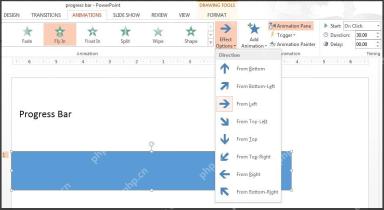
想在ppt里做数字滚动、进度条自动增长的效果,核心逻辑很简单:提前做好两页幻灯片就行。第一页放初始状态——数字在起始位置、进度条是初始长度,第二页把数字条挪到对应目标数字的位置,进度条拉到你要的最终长度,给第二页开「平滑切换」就成。要是想让数字逐位滚得更真实,还要在平滑切换的效果选项里,选到字符级模式。
先做一组可滚动的数字文本
新建一个文本框,输几行连续数字,比如 0123456789 就行。字号先调大,字体尽量选笔画清晰的无衬线字体。这种数字滚动不用逐帧堆一大堆数字,原理就是让一长条数字在遮罩窗口里移动,露出来的部分就是大家看到的滚动效果。
AI一键生成成品PPT☜☜☜☜☜点击生成;
做百分比、金额类的滚动效果时,只需要先做好0到9的数字列,再复制多组放到不同数位的位置就行。每一位数字都用相同的字号和行距,后面移动的时候数字才不会忽高忽低,对齐得更整齐。
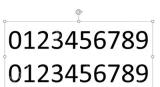
把数字排成竖向滚动条
选中数字文本框,把数字调整成竖排或者窄列,让每个数字像滚轮齿一样上下依次排开。旁边预留一块小区域当显示窗口,只让当前要展示的数字露出来就行。这个窗口可以用纯色矩形做遮罩,也可以用裁剪后的显示区域模拟。
数字列要做的比显示窗口高一些,你要的目标数字,得提前放在窗口外的位置。第二页把整个数字列向上或者向下挪,让目标数字刚好停在窗口中间,平滑切换生效的时候,自动就会出滚动的效果。
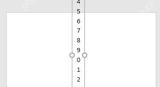
裁出只显示一个数字的窗口
显示窗口只需要露出一个数字的高度就够。可以用白色矩形盖住上下多余的数字,也可以把数字转成图片之后直接裁剪。核心要求是播放的时候观众只能看到当前数字,看不到整条长数字列。
第一页让数字0停在窗口中间,直接复制这页幻灯片,再把第二页里的数字列挪到5、8或者你要的目标数字位置就行。两页里的数字对象最好用同一个复制出来的,别重新插新的文本框,不然平滑切换很可能识别不到对应关系,出不来滚动效果。
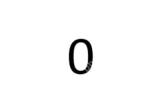

给第二页设置平滑切换和字符选项
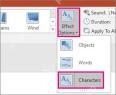
选中第二张幻灯片,点开顶部的「切换」面板,选择「平滑」效果。如果界面上有「效果选项」,数字、词组或者字母类的对象,可以选Characters也就是字符级模式处理,出来的效果会更像逐位滚动。
如果整个数字是一整个文本框,平滑切换只会按对象的整体位置变化做过渡;要是想让每一位数字都有独立的滚动感,就把个位、十位、百位拆成单独的数字列,分别复制之后挪到对应目标位置就好。
用同一个矩形做进度条起止状态
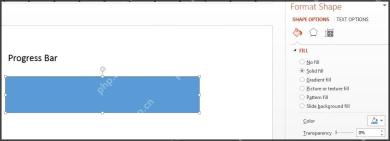
进度条的做法更简单:第一页画一个很短的蓝色矩形,第二页直接复制这个矩形,再把它向右拉长到你要的最终长度。两页用的是同一个复制出来的形状,平滑切换会自动把宽度变化做成流畅的增长动画。
进度条下方最好留够空白,别让矩形贴到幻灯片边缘。如果需要做0%到100%的增长效果,可以在条形旁边加对应的百分比文字;这些百分比文字也可以用前面说的数字滚动方法做,和进度条同步触发平滑切换就行。
调好时长并播放检查
最后把平滑切换的持续时间调到0.8到1.5秒之间就行。数字滚太快观众看不清,进度条太慢又容易拖慢整个演示的节奏。播放测试的时候重点看三个地方:数字是不是稳稳停在窗口中央,进度条是不是从左往右流畅增长,页面切换的时候有没有对象突然闪一下。
要是碰到某个对象闪烁的情况,基本都是两页里的对应对象不是复制来的同一个元素,或者中途被转成了不同的文件类型。回到第一页重新把对象复制到第二页,再调整位置和长度,效果就会稳定很多。