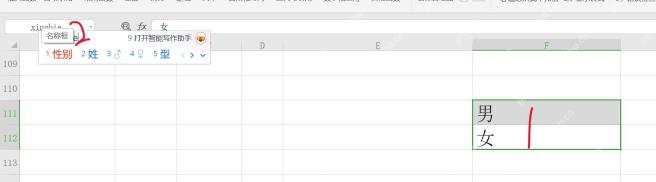
wps 表格里的「数据有效性」功能,不光能限制输入内容,选中单元格的时候还能自动弹出提示。做录入表、报名表、库存表的时候特别好用,你可以提前跟填表的人说清楚“这里只能填数字”“请输入 9 位编号”“请从下拉选项里选”,省得来回返工改内容。这个功能一般藏在顶部「数据」选项卡里,不同wps版本可能叫「有效性」或「数据验证」,操作逻辑全是一样的。
先选中需要提示的输入区域
先打开 WPS 表格,把光标定位到要管控输入规则的列或者单元格区域。比如要给“性别”“编号”“部门”这类字段设填写规则,就直接框选这一列下面实际要填内容的单元格,别把表头也选进去。选完区域之后点顶部功能区的「数据」,找到「有效性」入口就行。
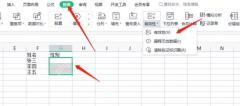
在设置页确定允许输入的类型
点开「数据有效性」弹窗之后,默认就在「设置」标签页。这里的「允许」下拉项决定了单元格能填什么内容,常用的选项有整数、小数、序列、日期、文本长度等。要做下拉选项就选「序列」;要限制编号位数,可以选「文本长度」;要是只想加提示不想硬卡内容,选个宽松点的条件就行。
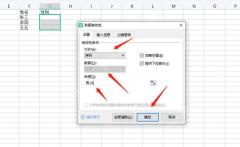
需要下拉框时填写来源内容
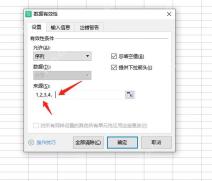
如果「允许」选择了「序列」,下面就会弹出「来源」输入框。简单选项可以直接用英文逗号隔开输入,比如 男,女、待处理,进行中,已完成。勾选「提供下拉箭头」后,单元格右侧会出现下拉按钮,填写人不用自己敲字,直接点选就不容易出错。

{"answer":"协助 macOS 用户准备、转换、导出及排查 Word、PDF、Markdown、PowerPoint 和 Excel 文件,确保 WPS Office 工作流程可靠。"}
切到输入信息页写清楚提示内容
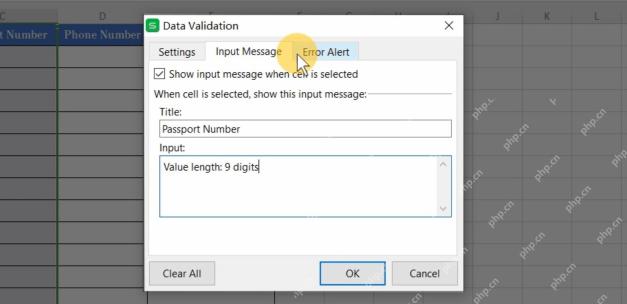
接着切到「输入信息」页,勾选“选定单元格时显示输入信息”选项。标题写得短一点,比如“编号要求”“填写提示”“部门名称”;输入信息写具体一点,比如“请输入 9 位编号,不要加空格”“请从下拉框选择,不要手动改字”。提示语越具体,后面收表时越省心。
再用出错警告拦住不合规内容
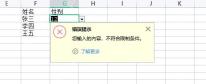
只做输入提示,填写人仍然可能乱填。想让规则更硬一点,可以继续切到「出错警告」页,设置错误提示内容。系统默认提示“您输入的内容不符合限制条件”,你也可以写成更具体的“只能选择列表中的选项”。保存后,只要输入内容不符合前面设置的有效性条件,WPS 就会弹出提醒拦下来。
回到表格测试提示和限制效果
最后回到表格里点一下刚才设置过的单元格,看提示信息是否能正常弹出;再试着输入一个不符合规则的内容,确认错误提示会出现。如果是下拉选项,还要点开单元格右侧的小箭头,看选项是否完整。测试没问题后,可以用格式刷或复制粘贴,把这套数据有效性规则应用到同类输入区域。