


需先启用windows夜间模式基础开关,再设20:00–07:00自动时段,通过图形界面或快捷面板配置,确保月亮图标高亮且色温可变以验证生效。
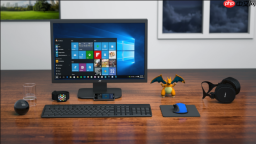
电脑屏幕开启防蓝光模式需先启用Windows夜间模式,再设定固定生效时段,避免白天误启导致色彩失真影响设计、修图等专业工作。
启用Windows夜间模式基础开关
这一步必须先完成,否则后续所有定时设置均无效。按下 Win + I 打开设置→点击【系统】→【显示】→在“亮度和颜色”区域找到【夜间模式】开关并点开。屏幕会立刻泛出暖黄调,说明底层色温映射已激活。
若开关处于关闭状态,后续任何计划配置都只是写入无效参数,不会触发蓝光抑制。

设置夜间模式自动启停时间段
方法一:图形界面设定(推荐首次配置)
1、在“夜间模式设置”页面中,将【计划】下拉菜单选为【自定义时间】。
2、在【开启时间】输入框填入20:00,在【关闭时间】填入07:00。
3、点击【保存】后,任务栏右下角时钟旁若出现高亮月亮图标,说明计划已加载但尚未触发——这是正常状态,无需额外操作。
方法二:快捷面板绑定(适合快速复用)
1、按下 Win + A 呼出快捷设置面板。
2、长按顶部月亮图标→选择【设置计划】→勾选【启用计划】→从列表中选取刚创建的“20:00–07:00”配置。
3、该操作会直接覆盖当前UI层计划缓存,比反复进出设置页更可靠。
注意:若【日落到日出】选项灰显,不要强行点击,必须先前往【隐私与安全 → 位置】开启位置服务,否则地理计算模块无法初始化。
验证定时是否真实生效
按 Win + A 打开操作中心,观察月亮图标是否高亮——高亮代表当前处于夜间模式;若未高亮,但已到20:00,说明计划未加载成功,需返回“夜间模式设置”重新保存一次。
不等至设定时段,可手动点击月亮图标强制切换一次再切回,确认屏幕色温有明显变化——这能排除夜间模式本身未激活的链路故障。


