小米盒子mini版现已正式发布,原“小米小盒子”名称全面升级为“小米盒子mini版”。此次更名仅为品牌策略调整,硬件规格、系统功能及运行表现均与旧款保持完全一致,整体体验依旧流畅可靠。不过值得注意的是,部分新批次设备已移除快捷安装入口,致使用户无法直接安装第三方应用,带来一定使用不便。为此,本文提供一种高效可行的替代方案:借助投屏工具实现远程应用部署。该方法不仅适用于直播类、影视类软件的安装,还可灵活拓展至其他个性化应用,确保内容获取不受限,持续提升大屏娱乐体验。
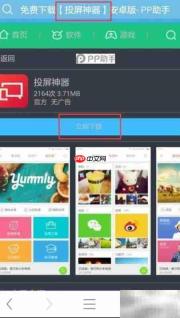
1、 在手机应用商店或主流应用平台中搜索“投屏神器”,下载并完成安装。
2、 使用电脑或手机浏览器访问电视猫视频官方网站,下载所需第三方APK安装包,并保存至手机本地存储,便于后续调用。

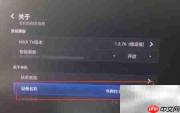
3、 启动手机端已安装的投屏应用,点击界面右下角“连接”按钮,在设备列表中选择对应的小米盒子mini版。设备名称可在盒子“设置→关于本机”中查看。请务必确认手机与盒子处于同一Wi-Fi网络环境下,以保障连接稳定性与传输效率。
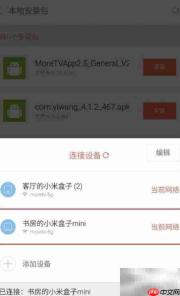
4、 进入投屏神器主界面后,点击“装应用”模块,再选择“从本地安装”,在文件管理器中定位并选取已下载的APK安装包。

5、 选定目标应用后,系统将弹出验证窗口,提示输入电视端当前显示的四位数字验证码,请准确填写后提交。
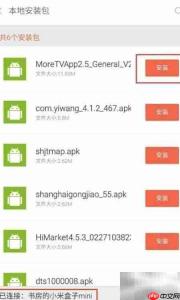
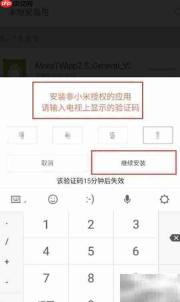
6、 验证通过后,安装流程将自动执行,完成后可在小米盒子主屏幕或应用列表中找到新安装的应用图标。


小米/米家智能家居设备控制。通过MCP Server工具控制家中设备,包括灯、空气净化器、电暖气、空调、风扇、扫地机器人、窗帘等。触发场景:用户提到智能家居控制指令,如"把灯关掉"、"开空调"、"净化器调到睡眠模式"、"客厅太暗了"、"家里空气不好"等。即使未明确提及"小米"或"米家",只要涉及家居设备控制即可触发。

7、 安装成功后,直播频道与点播影片均可正常加载与播放,内容资源丰富多样。


8、 若您的小米盒子mini版仍保留快捷安装功能,亦可沿用传统方式操作:首先进入“设置→安全与隐私”,开启“未知来源应用安装”权限;随后从电视猫视频官网下载好安装包,再通过文件管理器进行本地安装即可。

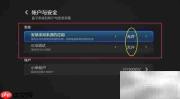
9、 返回首页后,依次进入“设置→网络→高级设置”,在页面中可查看到当前盒子的局域网IP地址;将该地址复制粘贴至电脑浏览器地址栏并回车,即可跳转至内置的网页安装管理界面。


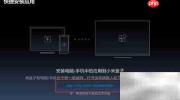
10、 成功安装电视猫视频后,返回主界面即可进入其专属主页,海量高清影视资源、实时直播频道一触即达。