


notebooklm可一键将youtube公开视频字幕转为中文播客音频:需确保视频有公开中/英字幕,粘贴标准watch?v=链接上传,设置输出语言为简体中文,再点击generate audio生成带双人对话效果的mp3。
☞☞☞AI 智能聊天, 问答助手, AI 智能搜索, 多模态理解力帮你轻松跨越从0到1的创作门槛☜☜☜
你想把YouTube视频里的字幕内容直接变成可收听的中文播客,不用手动复制、翻译、再配音——NotebookLM现在能一步到位完成这个转化,前提是字幕本身是公开可提取的,且你已正确配置语言与来源路径。
确认YouTube视频满足字幕提取条件
打开目标YouTube视频页面,右下角点击“设置”→“字幕/CC”,确认当前显示的是“自动生成”或“人工添加”的字幕轨道,且语言为英文或中文;若显示“无可用字幕”,NotebookLM将无法提取任何文本,后续所有步骤都会失败。
注意:NotebookLM不支持提取需登录才能观看的私有视频、会员专属内容或已关闭字幕功能的频道视频。它依赖YouTube官方开放的字幕API,仅处理公开、启用字幕、且未被平台屏蔽的视频。
上传YouTube链接并触发字幕解析
方法一:直接粘贴带时间戳的完整URL
在NotebookLM新建笔记本后,点击“+ Add source”→选择“Web page”→将YouTube视频地址(如https://www.youtube.com/watch?v=xxxxxx)完整粘贴进输入框→点击“Add”。系统会自动抓取该视频的公开字幕(含时间轴),并以纯文本形式索引进知识库。这一步耗时约15–40秒,取决于字幕长度和网络延迟。
方法二:用YouTube分享链接中的短链(不推荐)
若使用youtu.be短链接(如https://youtu.be/xxxxxx),NotebookLM仍能识别并加载,但部分旧版短链可能因重定向失败导致字幕提取中断——【务必使用watch?v=格式的标准URL】,否则后续Audio Overview将无文本可读。
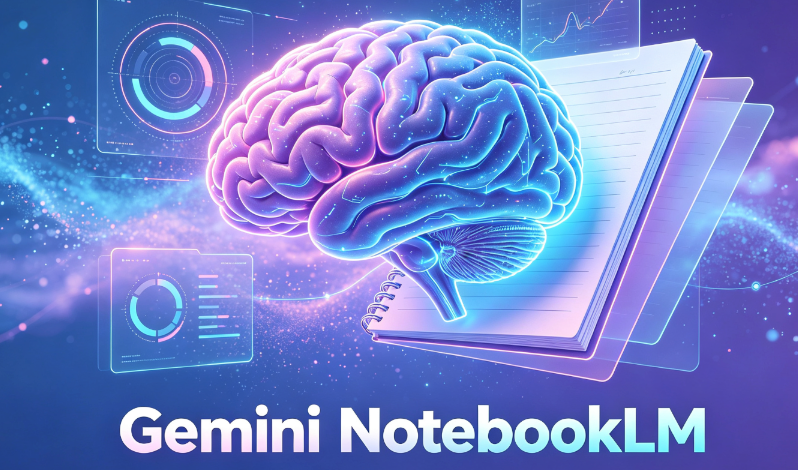
Gemini Notebook网页版是一款基于AI的智能笔记工具,其核心功能是让用户上传个人文档(如PDF、文本等),并以此为基础进行交互。它能针对你的资料进行总结、解答疑问、生成新内容,让信息处理更高效。该版本为在线使用,无需下载安装。
设置输出语言为中文(关键前置动作)
在左侧导航栏点击“Settings”(齿轮图标)→找到“Output language”选项→从下拉菜单中选择“Chinese (Simplified)”→点击“Save”。这一步必须在生成音频前完成,因为Audio Overview模块不会读取浏览器语言或Google账户默认语言,只认此设置项。
如果跳过此步,即使你上传的是中文字幕,生成的播客仍是英文语音——系统会把中文文本当作“需翻译成英文再配音”的源材料处理,结果完全不可用。
生成中文播客音频
第一步:确保右侧边栏已显示“Audio Overview”卡片;若未出现,请刷新页面或检查是否已完成上一步的语言设置并保存。
第二步:点击“Generate audio”按钮,界面显示“Processing…”状态,后台启动Gemini 2.0模型进行语义重组,并调用MeloTTS引擎合成双人对话式中文语音。
第三步:等待约70–110秒,波形图与播放控件自动渲染完成,时长通常为4–8分钟;点击播放试听,重点验证术语读音(如“Transformer”是否读作“变压器”而非“变形金刚”)、数字单位(“10GB”是否读作“十吉字节”)及段落间自然停顿。
第四步:确认无误后,点击右上角“Download”图标,保存为MP3文件;该音频已内置两位虚拟主持人交替发言、设问呼应、节奏呼吸等播客级听感特征,无需额外剪辑。






