





hdmi直连最简单:插线、切信号源、win+p选模式,30秒完成。miracast需同wi-fi并开启电视接收功能,win+k连接;mac用airplay;无网可用免驱投屏器。
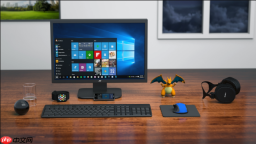
想把电脑屏幕实时显示在电视上,又不想被线缆绊脚、不希望等驱动更新半天、也不愿折腾一堆设置——直接用对方法,30秒内就能让画面跳到大屏上。
用HDMI线直连最省心
准备一根HDMI 2.0或更高版本的线(低于2.0可能无法输出4K@60Hz或HDR),一端插进电脑的HDMI口,另一端插进电视标着“HDMI 1”“HDMI 2”这类字样的接口。
打开电视,用遥控器按“信号源”或“输入”,选中你刚插的那路HDMI通道——名字可能是“HDMI 1”“BD”或“PC”,具体看电视界面提示。
在Windows电脑上按【Win + P】,弹出投影菜单后选“复制”(两边同步)或“扩展”(电视当第二桌面);Mac用户去“系统设置→显示器→排列”,勾选“镜像显示器”即可。
这一步操作起来很简单,直接把文件拖进去就行。但注意:如果电视画面模糊或黑屏,大概率是分辨率没匹配——右键桌面→“显示设置”→“缩放与布局”里把分辨率调成电视原生支持的值(比如3840×2160),别强行拉满。
Windows无线投屏:Miracast一键连
先确认电视已开启Miracast接收功能:小米电视进【无线投屏】→设为“Miracast模式”;海信在【设置→网络→无线显示】打开;索尼电视找“Screen Mirroring”并启用。
电脑和电视必须连在同一Wi-Fi下,且电脑Wi-Fi不能关——台式机没无线网卡?【必须加装支持Wi-Fi Direct的USB无线适配器】,普通百元Wi-Fi棒大概率不兼容。
按Win + K呼出投射面板,等3–5秒设备列表刷新,点电视名称(如“Hisense_75U8H_Miracast”)发起连接。
连上后按Win + P切换模式:“仅第二屏幕”会关闭笔记本显示,适合演示;“扩展”最常用,但鼠标移出边缘就进电视,别误关掉PPT窗口。

如果列表空空如也,以管理员身份运行命令提示符,输netsh wlan show drivers,检查“支持的无线显示器”是否为“是”。不是?说明驱动太旧或BIOS里Wi-Fi Direct被禁了,得去官网下最新驱动,或进BIOS开“Wireless Display Support”选项。
苹果Mac投电视:AirPlay不用装软件
方法一:控制中心点“屏幕镜像”,从列表里挑电视名(如“Apple TV 4K”或“LG OLED65C4_AirPlay”)。
方法二:若没出现设备,去【系统设置→显示器→隔空播放显示器】,把开关打开,再点“刷新设备列表”——这步常被忽略,但它是让Mac重新扫描的关键动作。
电视端必须开启AirPlay 2且固件最新:小米电视需PatchWall 4.0+,三星QLED系列要Tizen 7.0以上,老款电视即使标“支持AirPlay”也可能只认第一代协议,镜像会卡顿或无声。
连成功后,Mac右上角状态栏会出现一个矩形带三角的图标,点它就能快速断开,不用再进设置。
无网也能投:插个免驱投屏器
第一步:把投屏器接收端(小盒子)插进电视USB口供电,HDMI口接电视任意HDMI输入端;发射端插电脑USB口——即插即用,不装驱动、不占WiFi信道。
第二步:电视切到对应HDMI信号源,电脑上按下投屏器物理按键(通常带LED灯),屏幕自动镜像过去。
第三步:部分型号支持鼠标键盘跨屏操控,把光标移到电视边缘就会“滑”过去,但首次使用前得在电视端确认配对码,否则只传画面不传控制信号。
选投屏器时认准国家无线电发射核准码(机身贴纸有编号),没这个码的设备在钢筋房里2米外就断连——实测乐播Pro 2和必捷NB03F在25米直线距离仍稳传1080p/60fps。





