





想让 ppt 做出点一下选项才显示答案、再点一次继续翻页的交互效果,关键不是动画堆得多,而是把触发器和动画窗格配合顺。只要对象命名清楚、触发关系绑对、动画先后次序排明白,一页普通幻灯片也能做出问答式翻页体验。
这类做法特别适合课堂互动题、培训考核页、产品知识竞猜和展会触屏演示。跟普通自动播放动画不一样,交互式问答最重要的是“谁点谁触发、触发后只显示对应内容、下一步还能继续翻页”,所以设置时必须沿着这个顺序来。
AI一键生成成品PPT☜☜☜☜☜点击生成;
先把题目页里的按钮和答案对象拆开摆好
开始做之前,先把问题文本、选项按钮、答案区域和下一步提示分别放成独立对象,别一股脑全糊成一层。后面要给触发器绑定动画时,谁负责被点击、谁负责出现、谁负责隐藏,必须一眼分得出来,不然后面动画一多就很容易绑错对象。
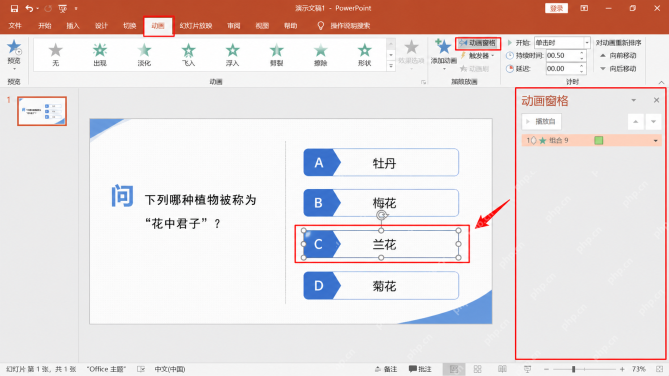
用触发器把答案显示动作绑到对应选项上
对象摆清楚后,再给答案框或反馈内容加进入动画,并把触发方式指定到对应按钮。这样放映时,不是页面一打开答案就自己冒出来,而是点哪个选项,就触发哪个结果。做互动问答时,这一步才是真正把普通动画变成交互逻辑的核心。
如果一页里有多个选项,最好每个选项单独管自己的反馈内容,不要把所有效果都绑到同一个触发器上,否则后面一改顺序就容易串。先让每个按钮只负责一件事,动画窗格里看起来也会干净很多。
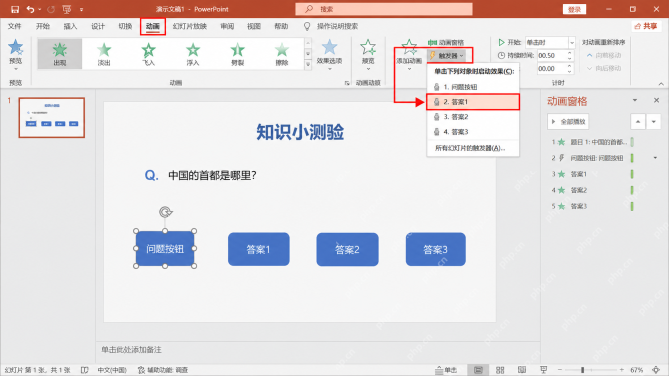
再用动画窗格把进入、退出和下一步顺序排清楚
触发器绑完以后,不要急着放映,先打开动画窗格逐条看顺序。重点确认三件事:答案是先进入还是先淡入,错误反馈会不会和正确反馈一起出现,下一步翻页提示是不是只在当前题做完后才显示。动画窗格的价值,就是把这种看起来“差不多能动”的页面,整理成真正可控的流程。

如果你发现点击一次后页面同时跳出多块内容,十有八九不是动画没加,而是顺序和触发归属没理好。与其在页面上瞎点测试,不如直接回动画窗格里查对象名和先后次序,排错会快很多。
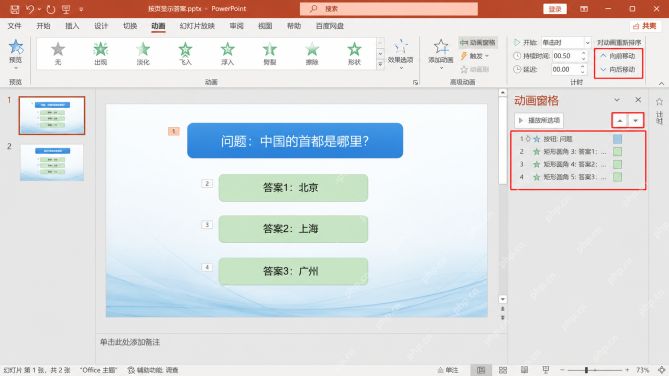
放映测试时重点查重复触发和误翻页
最后进入放映模式,别只测一遍“能不能动”,而要专门试几种容易出错的情况:重复点击同一个按钮会不会让答案反复叠加,点错选项后还能不能继续,答案显示后翻页区域会不会误触。交互式问答最常见的问题,不是做不出来,而是现场一操作就乱套。
把这些边界动作都试过一轮,再决定要不要复制这页去做下一题。这样后面批量扩展时,每一页都沿用同一套稳定逻辑,不会做到第十页才发现第一页的触发关系本来就有坑。
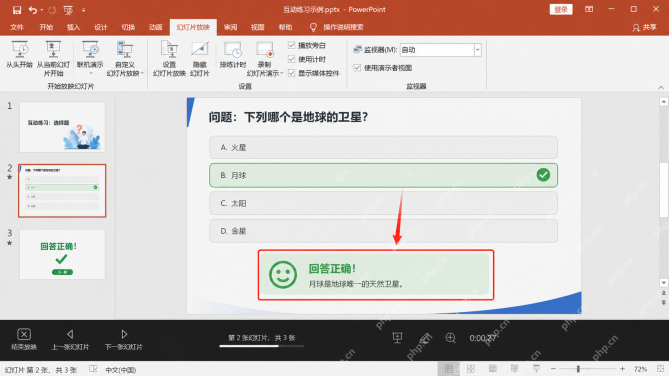
用 PPT 做交互式问答翻页,真正决定效果顺不顺的,从来不是动画名字多高级,而是对象拆分清不清楚、触发器绑得准不准、动画窗格顺序有没有理顺。把这三步跑稳了,一页普通问答页就能做出很像互动课件的操作体验。





