





wps灵犀ai可3分钟生成结构清晰、配色协调的ppt初稿,支持输入主题、上传文档、使用大纲三种方式;需2026年5月后新版wps,上传pdf须非加密且非扫描版;提示词需具体,格式规范影响ai理解;大纲可编辑调整;模板选带“智能布局”角标者以实现自适应排版。
☞☞☞AI 智能聊天, 问答助手, AI 智能搜索, 多模态理解力帮你轻松跨越从0到1的创作门槛☜☜☜
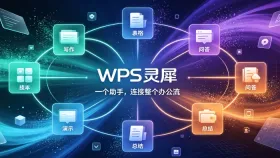
用WPS灵犀AI一键生成PPT,3分钟内就能拿到结构清晰、配色协调、可直接修改的初稿,不用从空白页开始拖文本框、调字体、找图片。
AI一键生成成品PPT☜☜☜☜☜点击生成;
唤起灵犀并选择生成方式
打开WPS Office客户端(必须是2026年5月后更新的版本),点击首页左侧栏的【灵犀】按钮;若未显示,请前往wps.cn下载最新安装包。灵犀启动后,对话框默认提供三种入口:输入主题、上传文档、使用大纲。这三者不是并列选项,而是对应不同准备状态——你只有想法就选“输入主题”,已有Word/PDF报告就选“上传文档”,已梳理好层级标题就选“使用大纲”。
注意:上传PDF时,确保文件未加密;若为扫描版图片PDF,识别准确率会明显下降,建议先OCR转文字再上传。
写好提示词或整理好输入材料
方法一:输入主题时,别只写“年终总结”。写成“面向高管的2025销售部年终汇报PPT,12页以内,含业绩达成率、TOP3项目复盘、资源缺口分析、2026Q1重点动作”——AI会据此锁定数据呈现密度和语言正式度。
方法二:上传文档前,把Word里的章节标题设为“标题1”样式,关键图表旁加简短说明文字。AI依赖格式信号判断信息权重,纯正文段落易被压缩为要点条目。
方法三:用大纲模式时,每行一个标题,用Tab键缩进表示子级。例如:
市场概况
竞品动态
A公司策略调整
我们的应对

确认并调整AI生成的大纲
第一步:等AI输出大纲后,先通读逻辑链——是否遗漏了你强调的“客户投诉率下降原因”?是否把“预算分配”放在了“执行计划”之后?
第二步:鼠标悬停在某条大纲上,右侧出现三个点图标→点击→选择“删除”“插入上级”或“降为子项”。这一步改得越准,后面单页返工越少。
第三步:对某条标题不满意,直接双击编辑文字,比如把“技术方案”改成“AI质检系统落地路径(含试点数据)”。【修改后务必按回车确认,否则AI不记录变更】
选择模板并生成幻灯片
进入模板页后,先看左上角标注的场景标签:商务风/学术风/创意风。不要只凭缩略图选,点击任一模板,右侧实时预览该风格下“目录页+内容页+图表页”的实际排版效果。
免费用户可选的模板中,带“智能布局”角标的才启用2026年5月新增的图文自适应能力——它能根据你页面文字量自动切换单栏/双栏/图文混排,避免生成后满屏文字挤成小字。
点击“创建PPT”后,进度条走完即生成完整.pptx文件。此时文件已保存在WPS云文档默认路径,本地无缓存。


