


windows需通过“个性化→锁屏界面→屏幕保护程序设置”启用原生动态屏保,或用wallpaper engine配合screensaver wrapper实现视频/gif屏保;mac在“系统设置→桌面与屏幕保护程序”中选择动态类型或导入hevc格式.mov视频;lively wallpaper可模拟屏保行为但属伪屏保。
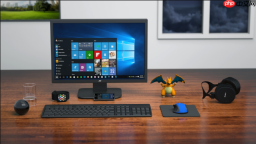
你想让电脑在闲置时自动播放视频、GIF或动态粒子效果,而不是黑屏或静态图案,这就需要设置动态屏保——它既能保护屏幕,又能防止他人窥屏,还能体现你的审美偏好。
Windows系统设置动态屏保(传统路径)
第一步:点击桌面空白处右键→选择【个性化】→左侧菜单点【锁屏界面】。
第二步:向下滚动,找到【屏幕保护程序设置】链接并点击,弹出经典控制面板窗口。
第三步:在【屏幕保护程序】下拉菜单中,若出现“Photos”“Ribbons”等带动画效果的选项,直接选中→点击【设置】可预览或调整参数→确认后点【确定】。
第四步:回到主窗口,勾选【在恢复时显示登录屏幕】增强隐私保护→点击【应用】→【确定】。
【注意】Windows原生仅提供有限几种动态屏保,如“气泡”“三维文字”“迷宫”,不支持自定义视频/GIF;若下拉菜单里没有动态选项,说明系统未启用或已精简,需跳转第三方方案。
用Wallpaper Engine实现高自由度动态屏保
方法一:将动态壁纸转为屏保逻辑
启动Wallpaper Engine→右键任务栏图标→选择【设置】→勾选【启用屏保模式】→设置触发延迟(如5分钟)→关闭【退出时停止壁纸】。
方法二:用系统级兼容方案

下载并安装ScreenSaver Wrapper工具→将Wallpaper Engine主程序路径(通常为C:\Program Files (x86)\Steam\steamapps\common\WallpaperEngine\wallpaper32.exe)填入配置框→生成.scr文件→双击安装→在【屏幕保护程序设置】中即可看到新屏保条目。
这一步操作起来很简单,直接把生成的.scr文件双击运行就能注册进系统,无需重启。
Mac系统设置动态屏保(系统原生)
打开【系统设置】→点【桌面与屏幕保护程序】→切换到【屏幕保护程序】标签页。
在左侧列表中选择【浮动】、【折纸】或【动态壁纸】等动态类型→右侧实时预览效果→拖动【间隔时间】滑块设为1~30分钟。
若想用自定义视频,需先用QuickTime Player将MP4导出为HEVC格式.mov文件→保存至~/Movies/Screensavers/目录→重启系统设置,该视频会自动出现在列表底部。
【关键前提】macOS 13.5及以上版本才支持本地视频屏保,旧版本即使放入该目录也不会识别。
用Lively Wallpaper模拟屏保行为
安装Lively Wallpaper后,任务栏右键→【设置】→开启【空闲时自动暂停】→设置【空闲检测方式】为鼠标/键盘无输入+指定分钟数(如3分钟)。
再进入【高级设置】→勾选【空闲时隐藏壁纸窗口】→这样当电脑闲置超时,桌面会变黑,视觉上等效于屏保启动。
这个方案本质是“伪屏保”,但响应更快、GPU占用更低,适合老旧笔记本或禁用屏保策略的企业环境。






