


度加ai默认不保存原始视频到云端,仅手动上传的素材会出现在“云端素材”中;可单个或批量删除上传的视频,删除后无法恢复但不影响已插入草稿;清理ai成片临时缓存需在设置中开启“清理缓存”并勾选对应选项。
☞☞☞AI 智能聊天, 问答助手, AI 智能搜索, 多模态理解力帮你轻松跨越从0到1的创作门槛☜☜☜
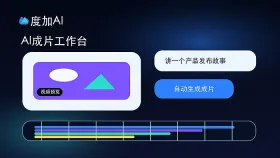
度加AI在生成视频过程中会临时调用云端素材库中的视频片段,但默认不保存你上传的原始视频文件到云端——除非你主动点击“保存为草稿”或“导出到相册”。
确认原视频是否被云端保存
打开度加剪辑App → 点击右下角【我的】→ 进入【云端素材】页面。
这里只显示你手动上传并标记为“常用素材”的视频、图片或音频文件,系统自动生成的成片所用的BGM、转场、贴纸、AI推荐片段等均不归属你的个人存储空间,也不出现在该列表中。
【重要前提】只有你通过【+】→【上传素材】明确上传的视频,才会出现在【云端素材】里,且可被后续项目反复调用。
删除自己上传的原视频
方法一:单个删除
进入【云端素材】→ 找到目标视频缩略图 → 长按该素材 → 弹出菜单中选择【删除】→ 确认即可。
方法二:批量删除

进入【云端素材】→ 点击右上角【管理】→ 勾选多个视频 → 点击底部【删除】按钮 → 系统弹窗提示“将永久删除所选素材”,点击【确定】执行。
⚠️ 删除后无法恢复,且已插入到历史草稿中的该视频不会自动断链——若草稿未导出,仍可正常编辑;若已导出,本地相册中保留副本不受影响。
清理AI成片过程产生的临时缓存
第一步:打开App → 点击【我的】→ 滑动到底部点击【设置】。
第二步:进入【通用设置】→ 找到【清理缓存】选项 → 点击右侧开关开启 → 系统自动扫描并列出可清理项(含AI成片中间帧、语音合成临时文件、预加载模板等)。
第三步:勾选【AI成片临时文件】→ 点击【立即清理】→ 等待进度条完成。
这一步不会影响你保存过的草稿或导出的成品视频,仅清除后台未持久化的运算残留数据。










