





用万兴天幕制作科技风图片应直接使用「图文成片」→「海报」模板,搜索“科技”等关键词后选预览匹配的模板,替换深空蓝/电路纹理背景,叠加glitch/neon特效图层并设混合模式,选用Orbitron等窄体字体,调大字重与字符间距,添加描边和发光效果,最后导出4K PNG。
☞☞☞AI 智能聊天, 问答助手, AI 智能搜索, 多模态理解力帮你轻松跨越从0到1的创作门槛☜☜☜
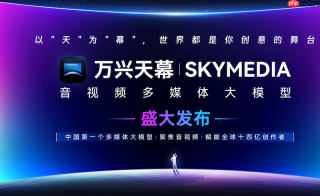
用万兴天幕(Wondershare Filmora)制作科技风图片,核心是利用其内置的「图文成片」或「海报模板」功能快速生成静态视觉图,而非依赖视频剪辑轨道——很多人误以为必须导出视频再截图,其实会多走三步且画质受损。
选对模板入口
打开万兴天幕 → 点击左侧「图文成片」→ 顶部切换到「海报」标签页 → 在搜索框输入「科技」「cyber」「futuristic」等关键词。
注意:免费用户能看到约12个科技风模板,但其中6个带「VIP」角标;【务必点开预览后再选,部分标“科技”的模板实际是蓝白医疗风】。
替换背景元素
方法一:直接换图层背景
双击模板中默认背景图 → 弹出「替换素材」窗口 → 点击「上传本地图片」→ 选择一张深空蓝/紫黑渐变图,或带电路板纹理、低透明度网格线的PNG图。
方法二:叠加动态粒子层(推荐)
在「素材库」→「特效」→ 搜索「glitch」「scanline」「neon grid」→ 拖拽一个到时间轴最底层 → 右键该图层 → 「混合模式」选「叠加」或「滤色」→ 将不透明度调至30%~45%。
这一步不能跳过:纯色背景+文字的组合毫无科技感,必须有至少一层带方向性线条或微动效的底层,否则看起来像PPT封面。
字体与排版调整
第一步:选字体

点击文字图层 → 字体下拉框里避开「思源黑体」「微软雅黑」这类通用字体 → 优先选「Orbitron」「Rajdhani」「Exo 2」——它们自带窄体、等宽、尖角特征,万兴天幕已内置这三款。
第二步:调参数
字号设为48~72px(标题)、24~32px(副文);字重选「Bold」或「ExtraBold」;字符间距加到50~80;颜色用RGB(0, 215, 255)或(120, 80, 255),避免纯白或纯蓝。
第三步:加描边或光效
勾选「描边」→ 颜色设为RGB(0, 120, 200),大小1.2px;再勾选「发光」→ 颜色同描边,强度调到18%,模糊值设为3.5。没有这层光效,字体立刻显得扁平呆板。
最后一步:导出设置
点击右上角「导出」→ 格式选「PNG」→ 分辨率选「4K(3840×2160)」→ 勾选「透明背景」(如需贴图使用)→ 点击「导出」。






