





wps灵犀可零代码搭建智能知识库。一键创建后,支持拖拽、云盘复制、侧边栏指令三种方式上传文档;上传后等待解析就绪,即可问答、总结、跨文档对比,无需部署服务器。
☞☞☞AI 智能聊天, 问答助手, AI 智能搜索, 多模态理解力帮你轻松跨越从0到1的创作门槛☜☜☜
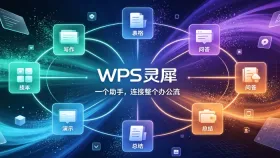
想把散落在云盘、本地文件夹里的学习资料、会议记录、项目文档变成能随时问答、自动总结、精准调用的智能知识库,不用写代码、不装插件、不折腾服务器,WPS灵犀就能直接搭起来。
一键创建个人知识库
打开最新版WPS客户端(2026年6月后版本),点击左侧导航栏【知识库】→【新建知识库】。
在弹出窗口中输入名称(如“临床护理知识库”)、简介(可选),点击【创建】——【知识库名称不能含斜杠/、反斜杠\、问号?等特殊字符】。
创建完成后,界面会自动跳转至该知识库主页,此时它还是空的,但已具备AI解析能力,后续上传的文档将自动被向量化处理。
往知识库里加文档的三种方式
方法一:拖拽上传本地文件
直接把电脑里存好的PDF、Word、Excel、PPT文件,拖进知识库主界面空白区即可。支持单次多选,一次最多传50个文件。

{"answer":"协助 macOS 用户准备、转换、导出及排查 Word、PDF、Markdown、PowerPoint 和 Excel 文件,确保 WPS Office 工作流程可靠。"}
方法二:从WPS云盘复制文档
进入【我的云文档】→找到目标文件或文件夹→右键→【复制到知识库】→选择目标知识库→确认。注意:复制的是副本,原云文档不受影响,但后续修改云文档不会同步更新到知识库中。
方法三:用灵犀侧边栏快速导入
打开任意一个你已在编辑的文档→点击右侧灵犀图标→输入指令:“把当前文档加入‘AI办公技巧’知识库”→等待几秒,文档即完成解析并入库。这一步必须确保当前文档已保存至云文档或本地路径,否则灵犀无法定位源文件。
让知识库真正“活”起来的三步激活
第一步:等待文档解析完成
上传后,每份文档右下角会出现灰色小字“解析中”,变为绿色“就绪”才可被AI读取。PDF和扫描件需额外10–90秒OCR识别,期间不要关闭页面。
第二步:在知识库首页对话框提问测试
例如输入:“总结《WPS灵犀使用手册》第三章要点”,若返回结构化摘要,说明解析成功;若提示“未找到相关内容”,请检查文档是否被加密、是否为纯图片PDF、或是否尚未解析完成。
第三步:开启灵犀深度问答模式
点击知识库右上角【设置】→勾选【启用灵犀深度理解】→再回到对话框提问。开启后,AI会结合上下文推理、跨文档关联、术语统一识别,比如问“对比A文档和B文档中关于‘预览窗格’的设置差异”,就能给出表格化结论。





