






NotebookLM Audio Overview可将专业文档转为易懂播客,需先设中文输出,再上传可编辑文本,通过Fun风格、Short版本或引导指令调控表达难度,试听验证开场、断句与术语解释,最后下载并规范命名与整理文稿。
☞☞☞AI 智能聊天, 问答助手, AI 智能搜索, 多模态理解力帮你轻松跨越从0到1的创作门槛☜☜☜
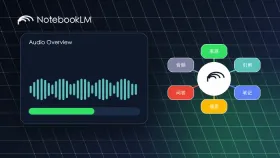
把技术文档、学术论文或行业报告变成普通人一听就懂的播客,关键不是删减信息,而是重构表达逻辑——NotebookLM 的 Audio Overview 模块正为此而生,它不依赖你写提示词,只靠语言设置与风格微调就能让AI自动切换“翻译模式”。
第一步:确保中文输出已启用
打开 NotebookLM 网页 → 右上角点击齿轮图标 → 进入 Settings → 找到 “Output language” → 选择 【Chinese (Simplified)】。这一步必须做在上传资料之前,否则后续生成的播客仍为英文,且无法中途切换语言重新生成。
第二步:上传资料并触发播客生成
新建笔记本 → 在 Sources 区域粘贴文本 / 上传 PDF / 输入网页链接 → 等待右下角显示 “Sources processed” → 切换到 Studio 标签页 → 点击 “Generate audio” 按钮。
注意:如果上传的是扫描版 PDF(图片型),NotebookLM 无法提取文字,将跳过处理直接报错;务必使用可复制文字的 PDF 或直接粘贴纯文本。
第三步:用风格参数控制“听感难度”
生成音频前,点击 Audio Overview 卡片右上角的 Settings 图标,进入参数面板:
方法一:选“Fun”语调风格 → AI 会主动插入设问、类比、生活化举例(如把“梯度下降”说成“下山找最低点,边走边看哪边坡更缓”);
方法二:勾选“Short version” → 强制压缩时长至1–2分钟 → 系统自动舍弃推导过程,只保留结论+一个具象场景;
方法三:在“Language”确认为中文后,额外添加一句引导性指令到笔记正文顶部:“请用初中生能听懂的语言解释核心概念,避免术语堆砌,每讲完一个点就用‘打个比方’接一句日常例子。” 这句会参与上下文理解,显著提升口语化程度。

第四步:试听时重点验证三个节点
第一步:播放前30秒 → 听开场是否用疑问或故事切入(如“你有没有想过,为什么刷短视频停不下来?”),而非直接抛定义;
第二步:拖动到中段任意位置 → 检查是否有超过20秒连续无停顿的长句,若有,说明语速或断句逻辑未适配口语场景;
第三步:听到术语出现时 → 留意是否紧跟着解释(例如:“Transformer(一种AI模型结构)——你可以把它想象成快递分拣中心,每个包裹(单词)进来后,不是按顺序排队,而是被同时扔进几十个分拣口,快速匹配最该去的地方”)。
若任一节点不合格,关闭当前音频,回到 Studio 页面重新点击 “Generate audio”,【不要修改原文,只调整Settings里的Fun/Short选项】,新生成版本会基于相同内容但不同表达路径重算一次。
第五步:下载与二次分发准备
音频波形图出现后 → 点击下载按钮获取 MP3 → 文件名默认为 “notebooklm_audio_XXXX.mp3”,建议立即重命名为“主题_非专业版_日期”;
同步生成的文字稿会出现在音频下方 → 全选复制 → 粘贴至 Word 或飞书文档 → 查找替换所有“【】”符号(NotebookLM 生成稿中用于标注引用来源的括号),替换成中文全角括号“()”,避免听众误听为语音指令。





