





显示器灯不亮说明供电或信号通路中断,须从物理连接逐级排查:先确认显示器电源开关是否开启、电源线两端插紧并验证插座有电,再检查显卡输出接口是否接对、pcie供电线是否齐全,接着规范安装cpu与单条内存,最后短接pwr_sw针脚判断主板是否响应。
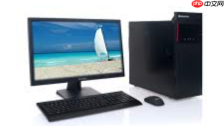
组装电脑后显示器灯不亮,说明信号通路或供电环节存在中断,必须从最基础的物理连接开始逐级验证,跳过任何一步都可能浪费半小时反复拆装。
确认显示器自身供电是否正常
先看显示器背面或底座是否有独立电源开关,有些型号(如戴尔U2723DX、LG 27GP850)这个开关默认是关闭状态,【开关未拨到“|”位置会导致整机断电,指示灯必然不亮】。
检查电源线两端是否插紧:一头确认卡进显示器DC接口并听到轻微“咔”声,另一头确认接入的是带电插座——可临时拔下接手机充电器测试该插座是否真有电。
换一根已知正常的电源线试试,特别是使用延长线或插线板时,内部铜丝断裂常无声无息。
排查显卡与主板供电关系
方法一:核对主板PCIe插槽供电状态
开机时观察主板上PCIe x16插槽附近的LED灯(如有)是否微亮;若完全无反应,说明CPU未启动或24pin主供电未到位。
方法二:强制启用独显输出
如果你插了独立显卡但把视频线接在主板HDMI口上,显示器必然收不到信号。务必把DP/HDMI线从主板接口拔出,【改接到独立显卡尾部的对应输出口,不是插在机箱背板预留的空挡上】。
方法三:检查PCIe供电线是否遗漏
中高端显卡(RTX 4070及以上、RX 7800 XT等)必须接满所有外接供电线(6pin/8pin/12VHPWR),缺一根→GPU无法初始化→无显示输出→显示器灯不亮(部分型号连待机灯都不亮)。
验证内存与CPU安装可靠性
第一步:拔掉所有内存条,仅保留一根,插进主板说明书标注的A2或DIMM_1插槽(通常是离CPU最近的那个)。

第二步:卸下CPU散热器,目视检查CPU针脚(AMD)或触点(Intel)有无弯曲、污渍、异物粘连;特别注意AM5接口小黑点是否全部弹起,未弹起会导致CPU无法通电。
第三步:重新安装CPU,对准三角标记后垂直下压,听见“咔哒”轻响再锁扣;装回散热器时确保螺丝/卡扣四角受力均匀,否则可能因压力不均导致CPU虚接。
这一步操作起来很简单,但90%的“开机无反应+显示器灯灭”问题根源在此。
短接Power SW判断主板是否响应
用螺丝刀金属端同时短接主板上标有“PWR_SW”或“POWER SW”的两个针脚(通常位于机箱前置面板插针区右下角),持续按压2秒。
如果此时CPU风扇转动、显卡灯闪烁、硬盘发出读盘声,说明电源和主板基本正常,问题锁定在前面板接线错误或机箱按钮损坏;如果仍毫无反应,重点复查24pin主供电、CPU 4+4pin供电是否插牢,【这两组线没插到位时,主板根本不会通电,所有指示灯都不亮】。


