





企业需在新组装电脑上分两步禁用usb存储设备:先在bios中禁用usb storage support、usb 2.0 controller和usb 3.0/xhci mode三项,确保u盘无反应但键鼠正常;再通过组策略或注册表(设usbstor的start值为4)在windows层强化管控,并用设备管理器验证前板usb供电及hid设备状态。
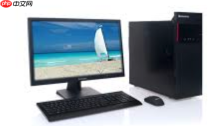
企业需要在新组装的电脑上预设USB接口禁用策略,防止员工擅自接入U盘拷贝资料或引入病毒,同时保留键盘鼠标等必要外设功能。
BIOS层面硬件级禁用(适合批量预装)
新组装电脑尚未进入Windows系统,此时直接在固件层关闭USB控制器,最彻底且无法被系统内操作绕过。
开机时反复按Del键(部分品牌为F2/F10/ESC)进入BIOS/UEFI界面。
使用方向键切换到“Advanced”或“Integrated Peripherals”选项卡,不同主板厂商命名略有差异,常见路径为:Advanced → USB Configuration 或 Chipset → South Bridge Configuration。
找到“USB Storage Support”“USB 2.0 Controller”“USB 3.0/xHCI Mode”三项,【必须全部设为Disabled】——仅关其中一项,U盘仍可能通过另一协议识别。
按F10保存退出,系统自动重启。此时插入U盘、移动硬盘均无反应,但USB键鼠仍可正常使用(因BIOS不控制HID类设备)。
Windows系统层精准管控(组装后首次进系统必做)
BIOS设置仅防U盘,但无法区分设备类型;需在Windows中补上细粒度策略,确保键盘鼠标不受影响。
方法一:组策略强制拦截存储类设备
按Win+R输入gpedit.msc回车→依次展开“计算机配置→管理模板→系统→可移动存储访问”→双击“所有可移动存储类:拒绝所有权限”→勾选“已启用”→确定。

方法二:注册表深度屏蔽驱动
Win+R输入regedit回车→定位到HKEY_LOCAL_MACHINE\SYSTEM\CurrentControlSet\Services\USBSTOR→双击右侧Start值→将数值数据改为【4】→确定。此操作禁用usbstor.sys驱动,重启后生效。
注意:组策略设置无需重启立即生效,但注册表修改必须重启才起作用;两者叠加使用,防绕过能力更强。
设备管理器临时验证与微调
完成上述两步后,需快速验证是否误禁关键外设,并对前板USB口单独处理。
第一步:右键“此电脑”→“管理”→“设备管理器”→展开“通用串行总线控制器”。
第二步:查找含“USB Root Hub”字样的条目,逐个右键→“属性”→“电源管理”→取消勾选“允许计算机关闭此设备以节约电源”。【这一步防止前板USB口因节能策略意外断电】
第三步:展开“人体学输入设备”,确认“HID-compliant keyboard”和“HID-compliant mouse”状态为正常,无黄色感叹号。
第四步:将U盘插入机箱前面板USB口,观察设备管理器是否有新设备提示——若无任何反应,说明禁用成功;若有黄色感叹号,返回BIOS检查USB 2.0/3.0是否全部关闭。







