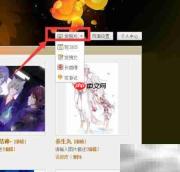
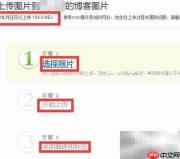
新浪博客对图片上传设有数量及容量限制,新版系统单次允许上传最大为199.9mb的文件,而旧版则支持最多一次性上传50张图片。
1、 以往博客图片上传页面会直接提供专用批量上传工具的下载入口,但目前该链接已从官方界面移除。不过用户仍可通过搜索引擎查找“新浪相册照片批量上传工具”,下载并安装后即可照常使用,整体操作流程依旧简单高效。
2、 下载相关软件时,建议开启本地电脑的安全防护程序,启用实时网络行为监控功能,防止误入高风险网站或遭遇恶意程序侵扰,保障设备与数据安全。

3、 安装完毕后,双击桌面快捷方式即可运行该工具,下图即为成功安装并启动后的主界面截图。
4、 使用本工具前需先登录个人微博账号,以实现与新浪博客内容和账户信息的自动同步。登录成功后,右上角头像处支持切换其他微博账号。
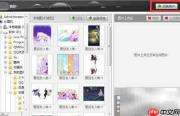
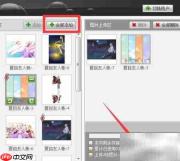
5、 界面左侧区域显示本地计算机的文件路径结构,用于快速定位目标图片所在位置;中间区域列出当前选中路径下的全部图片资源;右侧区域则用于汇集已选定、准备上传的图片列表。
6、 将鼠标移至中间栏任意缩略图上方,将出现“+”号添加按钮;也可点击顶部“全部添加”按钮,一键导入当前路径内所有图片;确认无误后,点击右下角“开始上传”即可执行上传任务。
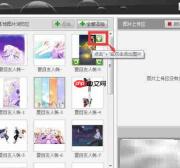
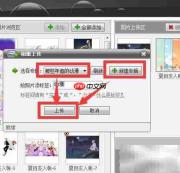
7、 启动上传后会弹出相册选择窗口,所选相册与网页端新浪博客完全互通。若暂无合适相册,可点击“新建相册”按钮创建新专辑后再进行上传。
8、 添加图片标签属于可选项,实际使用中常出现识别失败或标签无效等问题,因此可跳过此步,直接点击“上传”按钮,静待任务完成即可。
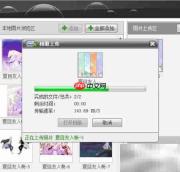
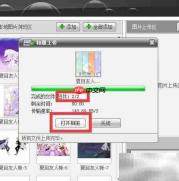
9、 上传结束后,系统将显示本次传输的总文件大小与平均上传速率,点击下方“前往博客”按钮,即可自动跳转至网页版新浪博客,并同步完成账号登录。
10、 进入博客首页后,点击顶部“图片”栏目可查看最新上传成果;左侧“专辑”菜单支持展开浏览各相册内容;每张图片均提供编辑功能,包括设为封面、修改描述以及直接删除等操作。
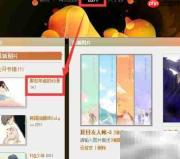
11、 网页端图片上传入口位于页面右上角,集成于内容发布中心内。点击“发照片”后进入新版上传流程,需按顺序完成三个环节:第一步选择本地图片,第二步启动上传,第三步填写说明文字与标签信息,整体步骤更直观、逻辑更清晰。