





答案是问题锁定在显示信号的生成、传输或接收环节,需按显示器状态、信号链路、驱动重置、bios校准、交叉验证五步排查:先确认电源指示灯、osd菜单、输入源匹配及线材兼容性;再核查独显接口、供电、风扇运转;接着进安全模式卸载显卡驱动;然后清除cmos重置bios;最后用核显验证或清洁重插硬件。
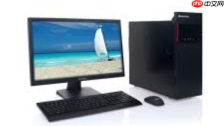
电脑屏幕全黑但能听到系统启动音、风扇转动声或登录提示音,说明主机已通电自检、操作系统大概率已加载运行,问题锁定在显示信号的生成、传输或接收环节,需按显示器状态、信号链路、驱动重置、BIOS校准、交叉验证五步系统排查。
验证显示器基础状态与输入源匹配
多数“有声无画”并非硬件损坏,而是显示器处于待机、电源未启或输入源选错所致。先确认它本身是否真在工作。
1、观察显示器电源指示灯是否亮起;若不亮,检查插座供电、电源线插接状态及显示器背部物理开关是否拨到ON位。
2、按下显示器OSD菜单键(通常标有“Menu”或三横线图标),看屏幕能否弹出设置界面;【若能调出菜单,说明显示器硬件完好,问题一定出在信号输入端】。
3、用显示器遥控器或机身按键手动切换输入源(如HDMI1→DP2→HDMI2),确保所选通道与主机实际连接的接口完全一致——很多用户插的是HDMI线,却卡在VGA输入源上。
4、将同一根视频线接到另一台已知正常设备(如Switch、笔记本)上测试;若该设备也无画面,说明线材或显示器对应接口已失效。
核查视频信号链路完整性与接口归属
信号链路包含主机输出口、线缆本体、显示器接收端三部分,任一环节松动、错插或供电缺失都会中断图像,但音频子系统照常运行。
方法一:直连排障法
1、拔下视频线,确认主机端插在【独立显卡输出口】(位于机箱背部下方、带散热片/风扇覆盖),而非主板集成显卡接口(位于背部上方、紧邻USB接口)。
2、检查显卡辅助供电线(6pin或8pin PCIe供电)是否完全插入,卡扣是否咬合到位;【松脱时GPU可能仅维持PCIe通信与音频输出,图形引擎无法启动】。
方法二:物理复位法
① 关闭主机电源,拔掉显示器电源线,静置30秒以上;
② 重新接通显示器电源并开启,再按下主机电源键;
③ 开机瞬间紧盯显卡风扇——若完全不转,说明GPU未获供电或已损坏;若缓慢旋转后停转,可能是BIOS未初始化GPU。
强制触发系统级诊断并重置显示驱动
Windows安全模式使用Microsoft基本显示驱动,可绕过第三方驱动干扰,验证底层显示功能是否完好。这是判断是否为驱动层故障的关键步骤。
第一步:进入恢复环境
长按电源键10秒强制关机,重复此操作三次,第四次开机后Windows将自动进入“自动修复”恢复环境。

第二步:启动安全模式
选择“疑难解答→高级选项→启动设置→重启”,待出现选项列表后按F4键启用安全模式。
第三步:卸载显卡驱动
右键“此电脑”→“管理”→“设备管理器”,展开“显示适配器”,右键当前显卡设备→“卸载设备”,务必勾选“删除此设备的驱动程序软件”。
第四步:清洁重装驱动
重启进入桌面后,访问NVIDIA / AMD / Intel官网,下载对应型号和Windows 11的最新WHQL认证驱动,以管理员身份运行安装程序,选择“清洁安装”选项。
切换显示输出模式与快捷键唤醒
笔记本或双显卡台式机常因误触快捷键导致显示输出被切换至关闭状态,本地屏幕变黑但外接显示器或音频仍在工作。
1、立即按下键盘组合键:Fn + F4(联想/戴尔)、Fn + F5(惠普)、Fn + F8(华硕)或Fn + F7(部分联想机型);不同品牌键位不同,可连续尝试3~4次。
2、若听到“滴”一声提示音且屏幕短暂闪烁,说明切换成功;若仍无反应,继续尝试Fn + Ctrl + F7等组合(部分老机型适用)。
3、插上外接显示器测试:若外屏有画面而本屏无,则基本锁定为液晶屏排线松动、背光电路故障或屏本身损坏。
交叉验证显卡与主板兼容性
当上述步骤均无效时,需排除显卡与主板PCIe插槽、BIOS版本或供电协议的兼容性问题。
方法一:集成显卡验证法
1、关机断电,拔下独立显卡;
2、将视频线插回主板视频输出口(HDMI/VGA);
3、开机观察是否有画面——若有,说明独立显卡或其供电/插槽异常;若仍黑屏,问题指向主板显示控制器或内存/电源。
方法二:BIOS重置法
拔掉主机电源线,打开机箱,找到主板纽扣电池,取下静置5分钟;或短接CLR_CMOS跳线10秒后复位;重新装回电池,通电开机,让BIOS恢复默认设置。


