





win10 打开蓝牙主要看两个位置:一个是“设置→设备→蓝牙和其他设备”的总开关,另一个是右下角操作中心的快捷按钮。能看到蓝牙开关时直接打开即可;如果页面里没有蓝牙按钮,通常要先检查蓝牙驱动、飞行模式或硬件开关。
从设置里打开蓝牙总开关
点击开始菜单里的齿轮图标进入“设置”,选择“设备”,再进入“蓝牙和其他设备”。页面上方的“蓝牙”开关就是 Win10 的总开关,打开后系统才会开始搜索附近的蓝牙键盘、鼠标、耳机或音箱。
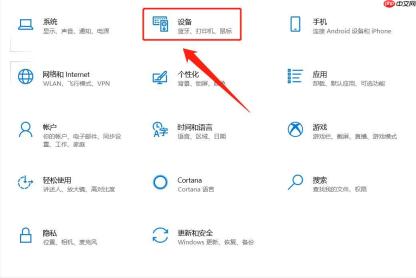
如果开关已经是开启状态,但设备仍然连不上,可以先关闭再打开一次,让系统重新刷新蓝牙适配器状态。蓝牙耳机或音箱也要进入配对模式,否则 Win10 页面可能一直搜不到设备。
进入蓝牙和其他设备页面添加设备
蓝牙开关打开后,点击页面顶部的“添加蓝牙或其他设备”。这个按钮用来触发配对流程,不是单纯刷新列表。耳机、鼠标、键盘这类普通外设一般选“蓝牙”,无线显示器或投屏设备再选对应项目。
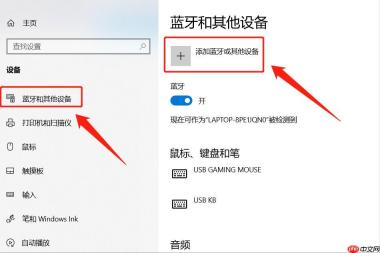
进入添加设备窗口后,Win10 会显示正在搜索到的设备名称。选中目标设备前,最好核对设备型号或名称,避免附近同款耳机、音箱被误连。部分设备会要求输入 PIN 码,键盘类外设尤其常见。

在添加设备窗口选择蓝牙类型
弹出“添加设备”窗口后,选择第一项“蓝牙”。这一项适用于鼠标、键盘、笔、音频设备、控制器等。选错成“无线显示器或扩展坞”时,系统会走另一套搜索逻辑,常见蓝牙耳机不会出现在结果里。
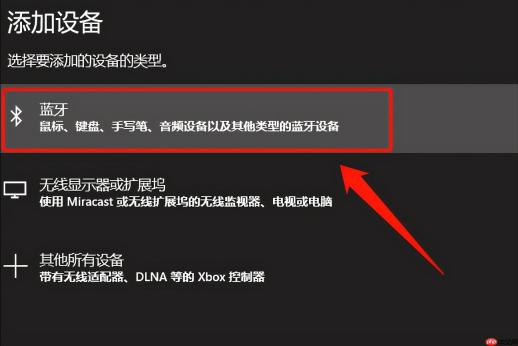
选到设备后等待提示完成连接。第一次配对可能需要十几秒,期间不要反复开关蓝牙,也不要让设备退出配对模式。连接成功后,设备会出现在“蓝牙和其他设备”列表里。
看连接结果和常见异常
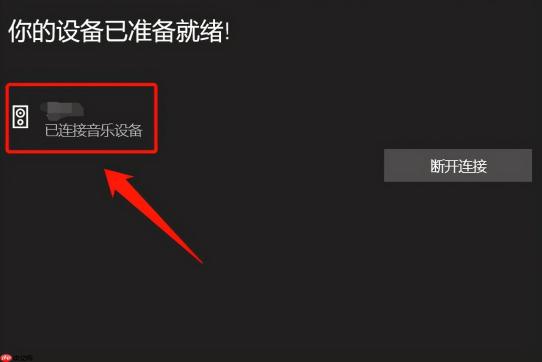
设备连接成功时,窗口会提示设备已经准备就绪,可以点击“完成”退出。之后如果耳机没声音,还要到右下角音量图标里切换播放设备;如果鼠标键盘连接后没反应,可以删除设备后重新配对。
页面里完全没有蓝牙开关时,先确认电脑确实带蓝牙模块,再到“设备管理器”里查看蓝牙适配器是否被禁用或驱动异常。飞行模式开启也会影响无线设备,排查时要一起看。











