





必须先关闭动态对比度再手动调节静态对比度:进入OSD菜单找到并关闭“动态对比度”等类似功能,切换至标准场景模式,再用物理按键将静态对比度设为62左右并微调至无溢出、细节清晰。
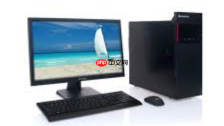
电脑屏幕对比度太高刺眼、文字边缘发虚、暗部细节丢失,说明当前设置已超出人眼舒适区间,必须立即干预——这不是系统软件问题,而是显示器硬件输出参数失衡所致。
先关掉动态对比度再动手
动态对比度不是可调参数,而是显示器自动篡改信号的干扰功能。它会让同一帧里亮区更亮、暗区更暗,破坏灰阶连续性,导致你越调越累。【若未关闭此选项,后续所有对比度调节均无效】
按显示器底部或右侧的Menu键→用方向键进入“图像设置”→逐级展开子菜单,查找“动态对比度”“Smart Contrast”“Auto EcoView”等名称→找到后按“-”键切换为Off→按OK保存退出。
不同品牌藏得深浅不一:HKC多在“图像→高级设置”,Lenovo常塞进“节能→智能亮度”,AOC则归入“游戏模式→动态优化”。找不到就挨个翻,别跳过这步。
用物理按键重设静态对比度
这一步必须用显示器实体按键操作,显卡面板或系统设置无法覆盖硬件层输出。关闭动态对比度后,真正的调节才开始。
第一步:按Menu键调出OSD主菜单。
第二步:方向键选中“图像”→按确认键进入。
第三步:移动到“对比度”选项→右侧实时显示当前数值(默认常为100)。
第四步:按“+”或“-”键逐步调整至【62】,暂停3秒观察全白网页和全黑视频帧——若白色边缘刺眼、黑色块中“000”字样不可辨,回调2–3格;若整体发灰、灰阶测试图第3级与第4级粘连,则再加1–2格。
第五步:确认无高光溢出、暗部细节可见、文字锐利后,按OK锁定。

Windows校准向导补正伽马关系
伽马值偏离2.2会导致对比度感知失真——即使OSD数值调得准,仍可能呈现“假高对比”。这个向导强制校正输出曲线,让灰阶过渡自然。
按下Win + S→输入“校准显示器颜色”→点击顶部结果。
在“欢迎使用显示颜色校准”窗口中单击“下一步”。
系统提示恢复出厂默认设置,按提示操作后点击“下一步”。
进入伽马校准界面,拖动滑块使中央十字标记与周围圆环视觉融合度最高,即十字最不明显时停止→点击“下一步”。
【进入亮度校准阶段时,请务必使用显示器物理按键调节背光】,使最左侧黑色矩形刚好可见且不泛灰,背景“X”清晰但墙面不发白→点击“下一步”。
进入对比度校准,调节目标为右侧白色区域保留纹理细节、无过曝光晕染,边缘无光晕扩散→点击“下一步”。
禁用显卡驱动里的增强功能
NVIDIA Control Panel、AMD Radeon Software 或 Intel Graphics Command Center 中预启用的“动态对比度”“数字振动”“肤色增强”等功能,会实时篡改Gamma映射与RGB增益,造成虚假对比提升和色相漂移。
右键桌面空白处→选择对应显卡控制面板→进入“显示→调整桌面颜色设置”→找到“对比度”滑块旁的其他增强开关→将“动态对比度”“数字振动幅度”“Color Enhancement”等全部设为Off→点击“应用”。


