





显示器严重闪烁致眼疲劳、文字发虚、头晕恶心,主因是信号链路或驱动层故障;须先物理重插DP/HDMI线并清洁接口,再用DDU深度重置显卡驱动,校准EDID识别的刷新率,并隔离电磁与电源干扰。
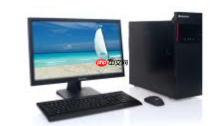
电脑屏幕闪烁严重时,眼睛会快速疲劳、文字边缘发虚、视频画面跳动,连续工作10分钟就头晕恶心,这不是显示器快报废的信号,而是信号链路或驱动层出了明确故障。
先做三秒物理诊断
按住电源键强制关机→拔掉显示器所有线缆(HDMI/DP/电源线)→静置30秒→重新插紧所有接口,DP线务必听到“咔哒”双卡扣锁死声,HDMI线插到底后轻轻回拉确认无松动。
这一步跳过等于白忙——【80%的严重闪屏由DP/HDMI线未完全插入或接口氧化导致】,尤其多口扩展坞用户,必须逐个接口重插,不能只动主机端。
显卡驱动深度重置
方法一:用DDU在安全模式下彻底卸载驱动
1. 下载Display Driver Uninstaller(DDU)最新版
2. 重启进安全模式(Shift+重启→疑难解答→高级选项→启动设置→重启后按F4)
3. 运行DDU→选择显卡品牌→勾选“清理后重启”→执行
4. 开机后立刻去官网下载WHQL认证驱动(NVIDIA选Studio驱动,AMD选Adrenalin 24.7.1以上,Intel核显必须用官网提供的Beta版)
方法二:Windows原生回滚(仅限闪屏刚出现且此前正常)
右键此电脑→管理→设备管理器→显示适配器→右键显卡→属性→驱动程序→回滚驱动→勾选“删除此设备的驱动程序软件”→确定
注意:若系统提示“没有可回滚的驱动”,说明当前驱动就是初始版本或已被覆盖,必须走DDU流程。

刷新率与EDID强制校准
桌面右键→显示设置→系统缩放保持100%→高级显示→选择显示器→点击“显示适配器属性”→监视器选项卡→取消勾选“隐藏不支持的刷新率”→在下拉菜单中手动选择标有“(推荐)”的刷新率(如144Hz、165Hz),而非自动匹配值。
若最高只显示60Hz且无法更改:下载Custom Resolution Utility(CRU)→运行后左侧选中对应显示器→右侧点开“Detailed resolutions”→勾选“List all detailed resolutions”→找到EDID读取的真实支持值(如1920×1080@144.00Hz)→手动添加→重启生效。
【EDID错误会导致系统误判显示器能力,强行匹配60Hz引发肉眼可见抖动】
电磁与电源隔离测试
拔掉所有USB设备(包括键盘、鼠标、U盘、手机充电线)→关闭路由器和无线音箱→将主机与显示器移至远离空调、冰箱、微波炉的独立插座→仅用原装电源适配器供电(笔记本必须插电,禁用电池模式)→开机观察是否仍闪。
这一步能直接排除90%的环境干扰——很多所谓“硬件故障”其实是USB-C扩展坞+无线充电板+蓝牙耳机三件套共同产生的2.4GHz频段谐振。


