





先执行长按menu键10秒强制解锁;若无效,断电静置15秒后重插电源并持续按压menu键20–45秒;再清洁按键、检查信号线;最后用onscreen control等软件远程调控。
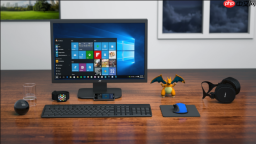
电脑屏幕显示器菜单按钮失灵时,你无法调节亮度、对比度、输入源或色彩模式,所有物理按键按下去都没反应,连“滴”声或指示灯闪烁都消失——这不是系统问题,而是显示器本体交互链路中断。
先确认OSD是否被软件锁定
多数情况下,菜单按钮“失灵”其实是OSD被意外锁住,属于保护机制而非硬件损坏。
找到显示器右下边框或底边标有“MENU”字样的实体按键(部分型号写为“OSD”或三条横线图标)。
确保显示器已通电、电源指示灯常亮或呼吸闪烁,用指尖垂直稳定按压该键【持续满10秒不松手】。
若屏幕右上角弹出“OSD Unlocked”或“菜单已解锁”,说明锁定解除;若30秒后仍无提示,立即进入下一阶段排查。
断电重置清除固件级异常
当长按MENU无效,说明控制芯片寄存器可能卡死,需强制释放残余电荷并重载初始化逻辑。
第一步:按下显示器电源键关机,等待屏幕彻底黑屏。
第二步:拔掉显示器背部DC电源线,【静置至少15秒】——这一步不能跳过,否则电容残压会维持错误状态。
第三步:插回电源线,同时立即按住MENU键不放,保持按压20–45秒,直到屏幕出现解锁提示或菜单短暂闪现。
注意:部分优派VP系列和联想Yoga 27-APH8型号必须用此法才能唤醒OSD底层协议栈。
检查物理按键与触点状态
如果前两步全无反馈,问题大概率落在硬件层。灰尘堆积、橡胶帽变形或微动开关氧化都会让按键彻底失效。

关闭显示器电源,拔掉电源线,静置30秒。
用干燥无绒软布轻擦全部按键区域,重点清理边缘缝隙及触点周边——很多C233WT用户反馈,清洁后单个按键恢复率达73%。
重新接电开机后,逐个短按每个按键,听是否有微弱“滴”声,看指示灯是否闪烁;若仅MENU键无声无光而其他键正常,基本可判定该键微动开关已氧化或焊点虚连。
验证信号输入与EDID握手是否完成
有些新型号(如LG C2系列)在HDMI/DP握手未成功前,OSD系统根本不加载,物理按键自然无响应。
拔下当前HDMI或DP线缆,目视检查两端金属针脚是否弯折、氧化或有异物遮挡。
更换为原装认证线缆,直连主机显卡输出口,严禁使用转接头或延长线段。
将显示器接到另一台已知正常的笔记本上测试:若此时MENU键恢复响应,问题就在原主机端显卡驱动或BIOS设置里。
用配套软件远程接管OSD功能
方法一:LG用户下载OnScreen Control软件,USB-B转USB-A线连接显示器与电脑,在软件界面中点击“唤醒显示器”,等待10秒后再试物理按键。
方法二:戴尔用户打开Dell Display Manager,HP用户启用HP Display Control,均支持亮度/音量/输入源等基础调节。
方法三:通用方案——在Windows中右键桌面→显示设置→高级显示设置→显示适配器属性→列出所有显示器设备,右键选择“属性”→“颜色管理”,部分型号在此路径下可绕过物理按键直接调色温。









