


组装电脑后网游延迟波动大,主因是软硬件协同异常:cpu调度未调优、bios节能模式限制性能、显卡驱动不适配或内存插槽错误导致单通道运行;需通过任务管理器观察frame time跳变、cpu-z验证双通道、bios关闭speedstep/cool’n’quiet及pcie aspm,并更新bios、微码、显卡驱动及禁用pcie端口节能。
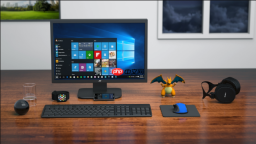
组装电脑后玩网游延迟波动大,这往往不是网络本身的问题,而是新装机环境下的软硬件协同异常所致——比如CPU调度策略未调优、主板BIOS节能模式强制限制性能释放、显卡驱动未适配新平台,甚至一根插错槽位的内存条都可能引发指令延迟抖动。
先确认是否真由硬件引发
按下 Ctrl+Shift+Esc 打开任务管理器→切换到“性能”选项卡→开启游戏并观察:若延迟波动时CPU占用率长期低于40%但帧生成时间(Frame Time)剧烈跳变,说明问题不在算力瓶颈,而在调度或中断响应;若GPU占用忽高忽低且磁盘活动频繁飙至100%,则需检查SSD是否接在PCIe 3.0插槽却运行在PCIe 2.0模式下。
这一步必须做,否则后续所有优化都是无靶放箭。
重点排查三类硬件隐性故障
方法一:检查内存插槽与双通道启用状态
主板说明书中标注的A2/B2插槽才是双通道黄金组合,把两根内存插在A1+B1上,系统会强制降为单通道模式→带宽腰斩→《原神》切图加载延迟直接翻倍。打开CPU-Z的“Memory”页签,看“Channel #”是否显示“Dual”。

照用户习惯设计的,不但挂单有序,一目了然,快捷下单方式更是方便供货商的下单流程。管理员用户密码均为admin后台功能如下:≡ 综合设置 ≡常规信息设置 网站开关设置 支持银行设置 QQ在线咨询设置 发送邮件设置 后台管理IP设置 前台锁定IP设置 网站帮助信息 网页扩展 ≡ 广告管理 ≡网站标志上传 飘浮广告 弹出广告
方法二:关闭主板节能陷阱
进BIOS→找到Advanced → CPU Configuration → Intel SpeedStep(Intel)或AMD Cool’n’Quiet(AMD)→设为Disabled;再找到Advanced → Chipset → PCIe ASPM Control→也设为Disabled。这两项默认开启时,会在帧渲染间隙强制让CPU/GPU进入低功耗休眠态,唤醒延迟高达8–12ms,远超网游80ms安全阈值。
方法三:验证NVMe SSD供电稳定性
某些B650/H610主板的第二M.2插槽共享PCIe通道,当显卡满载时该插槽供电电压可能跌至2.8V以下→触发SSD限速保护→游戏资源流式加载中断→表现为技能释放后0.5秒才出特效。用CrystalDiskInfo查看当前盘的“Temperature”和“Power On Hours”,若温度正常但“Warning”栏出现“Drive is in a low power state”,立刻换到主板标注的主M.2_1插槽。
驱动与固件必须同步更新
第一步:去主板官网下载最新BIOS(注意核对CPU型号兼容列表),用Q-Flash或EZ Flash刷写;
第二步:用厂商工具(如AMD Ryzen Master或Intel Processor Diagnostic Tool)确认微码已更新;
第三步:卸载旧显卡驱动→用DDU在安全模式下彻底清除→安装官网最新Game Ready/Adrenalin认证版驱动;
第四步:进设备管理器→展开“系统设备”→右键“PCI Express Root Port”→属性→电源管理→取消勾选“允许计算机关闭此设备以节约电源”。
这四步缺一不可。曾有用户因跳过第四步,在《永劫无间》中遭遇每37秒固定一次的0.8秒僵直——正是PCIe端口被Windows自动断电导致显卡DMA传输中断。


