


刚装好的电脑需通过bios关键设置释放真实性能:启用xmp/docp提升内存频率、切换sata为ahci模式优化存储响应、关闭csm启用纯uefi启动、解锁cpu功耗墙(pl1/pl2)、禁用闲置设备减少干扰。
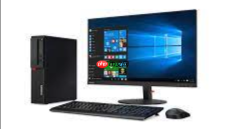
让刚装好的电脑立刻跑出真实性能,不是靠换硬件,而是靠BIOS里几处关键设置——这些设置直接控制CPU电压、内存带宽、硬盘响应路径和电源策略,改错一步可能蓝屏,改对一处就能让Cinebench R23多跑500分。
启用XMP/DOCP释放内存满血频率
新买的DDR5-6000内存插上去,默认只跑2133MHz,这是JEDEC安全规范的保守值。不打开XMP(Intel)或DOCP(AMD),你等于白买了高频条。
进入BIOS → 找到“AI Tweaker”(华硕)或“Extreme Tweaker”(微星)或“Overclocking”(技嘉)标签页 → 在内存配置区域找到“XMP Profile”或“DOCP Profile”选项 → 选择“Profile 1”并确认启用。
【必须确认主板支持该内存频率】:例如DDR5-6000需Z890/X870E及以上芯片组,B650主板最高仅支持DDR5-5600,强行加载会无法开机。
保存退出后进系统,用CPU-Z验证“Memory Frequency”是否显示为“2999.9 MHz”(即DDR5-6000的实际等效频率)。若仍为2133,说明内存SPD信息未被正确读取,需重插内存或更新BIOS版本。
将SATA模式从IDE切换为AHCI
这是机械硬盘和SATA SSD提速最基础也最关键的一步。IDE模式下Windows只能用老旧的PIO/Ultra DMA协议,无法启用NCQ指令队列,随机读写性能打五折。
方法一:安装系统前操作(最稳妥)
开机按Del进入BIOS → 进入“Advanced” → 找到“SATA Configuration”或“Storage Configuration” → 将“SATA Mode”从“IDE”或“Compatibility”改为“AHCI” → 按F10保存重启 → 此时可正常安装Windows 11或Windows 10。
方法二:已装系统后补救(高风险)
必须先在Windows中启用msahci驱动:以管理员身份运行CMD → 输入命令:reg add "HKEY_LOCAL_MACHINE\SYSTEM\CurrentControlSet\Services\msahci" /v Start /t REG_DWORD /d 0 /f → 回车 → 再输入:reg add "HKEY_LOCAL_MACHINE\SYSTEM\CurrentControlSet\Services\iaStorV" /v Start /t REG_DWORD /d 0 /f → 重启进BIOS改AHCI → 开机若卡在logo,说明注册表修改失败或驱动不兼容,需重装系统。
【AHCI开启后无法退回IDE】:一旦Windows在AHCI下完成首次启动,再切回IDE必然蓝屏0x0000007B,无解,只能重装。
本文和大家重点讨论一下Perl性能优化技巧,利用Perl开发一些服务应用时,有时会遇到Perl性能或资源占用的问题,可以巧用require装载模块,使用系统函数及XS化模块,自写低开销模块等来优化Perl性能。 Perl是强大的语言,是强大的工具,也是一道非常有味道的菜:-)利用很多perl的特性,可以实现一些非常有趣而实用的功能。希望本文档会给有需要的朋友带来帮助;感兴趣的朋友可以过来看看
关闭CSM启用纯UEFI启动
CSM(Compatibility Support Module)是UEFI固件里模拟传统BIOS的兼容层,开着它等于让新平台穿旧鞋走路——启动慢、不支持Secure Boot、无法使用Resizable BAR、NVMe启动延迟增加300ms以上。
第一步:确认系统盘是GPT分区格式(磁盘管理中右键磁盘 → “属性” → “卷”标签页看“分区形式”)
第二步:进BIOS → 进入“Boot”菜单 → 找到“CSM Support”或“Legacy ROMs” → 设为“Disabled”
第三步:检查“Secure Boot”是否同步变为“Enabled”,如为灰色不可调,说明CSM尚未完全关闭,需先保存退出再重进
第四步:将启动项中的“UEFI: [你的系统盘名]”设为第一启动设备,删掉所有“Legacy:”开头的条目
这一步完成后,开机时间通常缩短4–7秒,且Windows 11的TPM 2.0和内核隔离功能才能真正生效。
解锁CPU功耗墙提升持续性能
品牌机(尤其是联想、戴尔、惠普整机)出厂BIOS会把PL1/PL2功耗限制压到极低水平,i5-13600K可能只给65W PL1,导致多核满载时频繁降频。DIY主板默认宽松,但也要手动确认。
进入BIOS → “Advanced” → “CPU Configuration”或“Power Management” → 找到以下三项:
① “Long Duration Power Limit (PL1)” → 改为“250”(单位瓦特,参考CPU TDP+30%)
② “Short Duration Power Limit (PL2)” → 改为“280”
③ “Tau (PL2 Duration)” → 改为“56”(单位秒,延长高性能爆发时间)
改完保存,进系统用HWInfo观察“Package Power Limit”是否已更新。若仍显示原厂锁定值,说明主板厂商锁死了超频权限,需查找对应型号的BIOS解锁补丁(如Lenovo 7000K需用unlock.exe工具)。
禁用闲置设备减少功耗与干扰
主板上集成的串口、并口、PS/2接口、红外模块、读卡器控制器,只要不用,全关。它们不仅耗电,还可能抢占PCIe通道资源或引发USB控制器冲突。
进BIOS → “Advanced” → “Onboard Devices Configuration”或“Integrated Peripherals” → 逐项关闭:
Serial Port → Disabled
Parallel Port → Disabled
Super I/O → Disabled(此项会同时关掉串并口、红外、软驱控制器)
Card Reader → Disabled
HD Audio Controller → 若使用独立声卡,可关;若用主板音频,保持Enabled
笔记本用户额外注意:在“Configuration”或“System Configuration”里关闭“Ethernet Controller”、“Bluetooth Controller”、“Camera”——每关一项可延长续航3~8分钟,且能减少后台驱动唤醒次数。






