

电脑屏幕显示比例导致游戏画面被拉伸的修复

P粉328763957

P粉328763957

2026-08-05

199人浏览

原创

必须从系统分辨率、缩放逻辑、显卡输出层和显示器固件四层同步干预:①恢复显示器原生分辨率;②重置系统缩放为100%/125%/150%/175%整数档;③关闭显卡控制面板硬件缩放;④校准显示器osd为just scan/screen fit/native/1:1模式;⑤游戏内设原生分辨率并启用独占全屏。
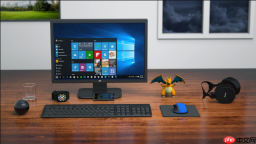
电脑屏幕显示比例导致游戏画面被拉伸的修复

电脑屏幕显示比例切换后,游戏画面出现横向拉宽、纵向压扁或整体扭曲变形,说明显卡输出信号与显示器物理像素阵列未对齐,必须从系统分辨率、缩放逻辑、显卡输出层和显示器固件四层同步干预。

恢复显示器原生分辨率

这一步是所有修复的起点。非推荐分辨率会强制显卡进行插值缩放,直接破坏像素点对点映射,导致游戏内无论怎么调都拉伸。

右键桌面空白处→选择“显示设置”→滚动到“显示分辨率”区域→在下拉菜单中【只选标有(推荐)字样的分辨率】(如3840×2160、2560×1440或1920×1080)→点击“应用”→弹窗出现后立即点“保留更改”。

重置系统缩放为整数档位

非整数缩放(比如133%、142%)会让Windows UI渲染管线错乱,尤其影响全屏游戏窗口的尺寸计算,造成黑边+拉伸并存。

在“显示设置”中找到“缩放与布局”→点击“缩放”右侧下拉箭头→【仅从100%、125%、150%、175%中选择一项】→点击“保留更改”→观察任务栏高度是否自然、桌面图标间距是否均匀。

关闭显卡控制面板硬件缩放

当Windows缩放和显卡驱动缩放同时启用,就会产生双重缩放效应——游戏画面先被系统拉一次,再被GPU拉一次,结果就是严重失真。

方法一(NVIDIA):右键桌面→打开NVIDIA控制面板→左侧“显示”→“调整桌面大小和位置”→右侧“缩放模式”设为“无缩放”→勾选“执行此操作时,将GPU缩放设置为:禁用”。

方法二(AMD):右键桌面→打开AMD Radeon 设置→“显示器”→“缩放模式”→选“保持纵横比”或“全屏”→确认“GPU缩放”开关为关闭状态。

Amper Music
Amper Music

允许用户使用人工智能生成和循环创建和定制音乐。

下载

方法三(Intel核显):右键桌面→Intel显卡控制中心→“显示”→“一般设置”→“缩放”→选“维持纵横比”→关闭“启用GPU缩放”。

校准显示器OSD为点对点模式

很多显示器出厂默认开启“智能缩放”或“动态宽屏”,它会主动拉伸输入信号填满屏幕,完全覆盖系统输出的真实比例,这是用户最容易忽略的硬件级拉伸源。

第一步:按下显示器机身上的MENU/OSD按钮调出菜单;

第二步:用方向键进入“图像”或“显示”子菜单;

第三步:找到“宽高比”“缩放”“屏幕尺寸”或“Auto Adjust”类选项;

第四步:【设为Just Scan(LG)、Screen Fit(三星)、Native(戴尔)或1:1(多数品牌)】,绝对避开“Full Screen”“Stretch”“Zoom”等字样。

游戏内强制匹配原生分辨率并启用独占全屏

即使系统设置正确,游戏自身若使用非原生分辨率或窗口化渲染,仍会触发二次缩放。必须让游戏绕过Windows缩放层,直驱显示器物理像素。

启动游戏→进入“选项”→“视频设置”→“Resolution”下拉菜单中【选择与显示器原生分辨率完全一致的数值】(例如系统是2560×1440,就选2560×1440,不要选2560×1440@144Hz以外的其他刷新率项)→关闭“Borderless Windowed”→启用“Exclusive Fullscreen”→保存并重启游戏。

相关文章

在线游戏
在线游戏

海量精品小游戏合集,无需安装即点即玩,休闲益智、动作闯关应有尽有,秒开即玩,轻松解压,快乐停不下来

下载

本站声明:本文内容由网友自发贡献,版权归原作者所有,本站不承担相应法律责任。如您发现有涉嫌抄袭侵权的内容,请联系admin@php.cn

相关专题

更多
maven常用插件使用大全
maven常用插件使用大全

PHP中文网精心整理Maven主流插件用法合集,涵盖编译、测试、打包等常用插件使用大全。从基础配置到进阶实战,详细解析各插件功能与适用场景,助你轻松掌握Maven自动化构建,解决Java项目开发痛点,是开发者必备的实用指南。

2026.08.05

0

31

PyCharm快速入门指南
PyCharm快速入门指南

本专题汇总了PyCharm快速入门的全套指南与教程,涵盖从官网下载安装、创建第一个Python项目、配置虚拟环境,到代码编辑、运行调试等基础操作,并整理了版本控制(Git)集成、常用高效快捷键及实用插件等进阶技巧,助你快速上手这款高效的Python IDE。

2026.08.05

1

17

PyCharm运行程序教程大全
PyCharm运行程序教程大全

本专题汇总了PyCharm运行程序的多种方式与详细操作步骤,涵盖通过主菜单Run、点击工具栏绿色三角图标、使用快捷键Shift+F10(或Ctrl+Shift+F10)等基本运行方法,以及配置运行/调试参数、设置PYTHONPATH环境变量、管理多脚本运行与交互式Python控制台调试等进阶技巧,助您全面掌握在PyCharm中高效运行与管理Python程序的方法。

2026.08.05

0

14

Maven零基础入门教程
Maven零基础入门教程

本合集由PHP中文网精心整理,提供Maven零基础入门到完整使用的保姆级教程。内容涵盖环境安装、核心配置、仓库管理及项目构建等核心知识点。通过详细步骤解析与代码示例,助你快速掌握Maven的依赖管理与自动化构建,轻松解决Java项目中的各种痛点,是新手入门与进阶的必备指南。

2026.08.05

2

18

Maven安装及配置教程
Maven安装及配置教程

本合集由PHP中文网精心整理,提供Maven安装配置与环境配置详情指南。内容涵盖Maven下载、解压安装、环境变量配置、阿里云镜像加速及本地仓库修改等全流程。教程通俗易懂,帮助开发者轻松解决依赖管理难题,快速掌握Maven核心构建技能,是Java开发者的必备实战指南。

2026.08.05

2

24

Selenium WebDriver元素定位与页面操作教程

本专题整理Selenium WebDriver元素定位、XPath、CSS Selector、等待机制、窗口切换、Frame处理、Alert弹窗、Cookie操作和文件上传等核心用法。

2026.08.05

8

26

Selenium Grid分布式测试与并行执行教程

本专题整理Selenium Grid架构、远程WebDriver、并行测试、Docker部署、Kubernetes动态Grid、浏览器矩阵和测试环境扩展方法,适合进阶自动化测试团队使用。

2026.08.05

4

18

Selenium常见报错排查与自动化测试稳定性

本专题整理Selenium常见报错、驱动版本问题、元素找不到、点击失败、等待超时、浏览器闪退、脚本不稳定和测试用例维护方法。

2026.08.05

0

17

墨刀AI提示词教学
墨刀AI提示词教学

本合集由PHP中文网精心整理,为您提供全面的墨刀AI提示词教学。内容涵盖高质量原型撰写公式与实操窍门,助您轻松掌握AI设计工具。无论是零基础入门还是进阶技巧,都能让您快速上手,大幅提升产品设计与协作效率。

2026.08.04

31

21

热门下载

更多
网站特效
/
网站源码
/
网站素材
/
前端模板

精品课程

更多
热门推荐
/
最新课程
phpStudy极速入门视频教程
phpStudy极速入门视频教程

共6课时 | 54.4万人学习

独孤九贱(4)_PHP视频教程
独孤九贱(4)_PHP视频教程

共89课时 | 131.8万人学习