





把多页ppt拼成一张竖向长图,发微信、公众号、内部知识库或者项目群里大家直接就能预览,特别方便。操作前先摸清楚自己用的软件:wps演示自带「输出为图片」功能,直接就能选「合成长图」;微软的powerpoint桌面端更稳妥的方式,是先把每页幻灯片单独存成png或者jpg,再按页码顺序纵向拼起来。
动手之前先把所有幻灯片比例统一成16:9或者4:3,删掉没用的空白页,核对好封面、目录、正文、结尾页的顺序。长图是把所有页面内容连续排在一起的,原来PPT里靠动画才出现的文字、嵌入的视频、切换特效都留不住,只适合展示静态版本的内容。
AI一键生成成品PPT☜☜☜☜☜点击生成;
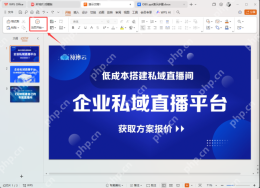
第一步:先整理 PPT 页数和画面比例
打开要处理的演示文稿,先看左侧的幻灯片缩略图栏,核对好页码顺序。封面、目录、正文、总结页顺着阅读逻辑排好,免得导完长图还要返工裁切。要是页面比例不统一,先去顶部「设计」栏或者页面设置里把所有页面尺寸调成一样的,不然拼出来的长图会宽窄不一,边缘也容易错位。
如果主要是给手机端的人看,别把文字设得太小。长图发出去基本都会被平台压缩,要是正文里的表格、代码、公式本来就排得很密,导出之后大概率会糊到看不清。
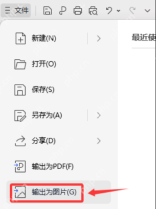
第二步:在 WPS 演示里进入输出为图片
用WPS演示的话,点左上角的「文件」菜单,直接就能找到「输出为图片」的入口。这个功能既可以单独导出单页图片,也能进到合成长图的设置页。点进去之前最好先存一遍原PPT,免得导出的时候临时改了页面,源文件没同步白忙活。
要是找不到这个入口,大概率是WPS版本太旧,或者当前打开的文件格式不支持这个功能。先更新一下WPS版本就行,实在不行就用后面给PowerPoint准备的逐页导出方案。
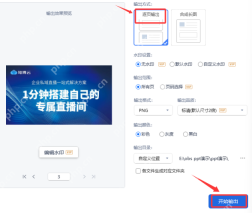
第三步:选择合成长图、范围和清晰度
进到输出设置页之后,先选「合成长图」选项,再确认导出范围。整份PPT都要合并就选「所有页」,只想发其中几段内容就选「页码选择」,只导出需要的页面就行。
输出格式优先选PNG,画面清晰度更高;要是PPT页数太多,导出来的图片体积太大,可以换成JPG格式,把质量调到中高档就够用。记得把自带的水印选项关掉,导出路径选个好找的地方,比如桌面或者专门新建的文件夹。

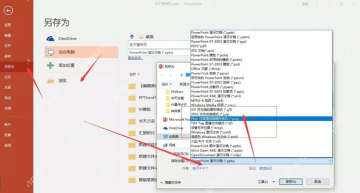
第四步:PowerPoint 先把每页另存为图片
用微软PowerPoint的话,走「文件-另存为」路径,在保存类型里选PNG、JPG、TIFF这类图片格式。点保存之后会弹提示问你是导出「仅当前幻灯片」还是「所有幻灯片」,一定要选后者,这样每一页PPT都会单独生成一张图片。
这个方法不能直接出长图,只会得到一堆按页码排序的单页图片,之后你用系统自带的图片工具、在线拼图工具或者设计软件,把这些图从上到下按顺序拼起来就行。
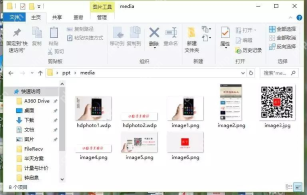
第五步:检查导出的图片文件并纵向拼接
打开刚才导出图片的文件夹,先核对图片数量和PPT总页数对不对得上。文件名一般是按image1、image2或者幻灯片编号自动排序的,拼的时候顺着这个顺序来就不会乱。要是某一页导出来画面发虚,回到PPT里把对应素材放大,或者调高导出分辨率重新导一次就行。
拼长图的时候尽量保证所有单页宽度一致,中间别留太大的空白。拼完之后放大到100%扫一遍标题、表格和小字细节,再压缩成平台能正常加载的大小。页数特别多的课件建议拆成2-3张长图,比单张超长图的阅读体验好太多。
常见问题:什么时候不建议合成长图
要是你的PPT里塞了大量动画、视频、交互触发器或者演讲备注,合长图只能存下静态画面,完全替代不了完整的演示文件。后续内容还要编辑的话,原始PPT文件一定要留好,长图只用来做预览、转发或者归档就好。
另外,超过二三十页的PPT不建议一次拼成一张长图。图片太长不仅加载慢,还会被平台压得特别糊,手机上看很容易丢细节。更稳妥的做法是按章节拆分导出,比如「方案概览」「执行步骤」「数据结果」各做一张长图就行。





