mac地址是网络设备在osi模型物理层的唯一身份标识,全球范围内每台网络硬件设备的mac地址一般具备唯一性,主要用于设备识别与通信寻址。然而,在特定应用场景中,如网络策略绑定、测试环境模拟或隐私保护等需求下,用户可能需要临时变更网卡的mac地址。本文以windows 7操作系统为平台,详细演示如何手动修改有线网卡的mac地址,涵盖完整操作流程与注意事项,便于用户顺利完成配置。
1、单击任务栏右下角的网络状态图标,启动“网络和共享中心”,也可通过右键该图标选择“打开网络和共享中心”快速进入。
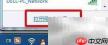

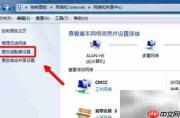
2、在“网络和共享中心”界面中,点击左侧导航栏中的“更改适配器设置”链接。
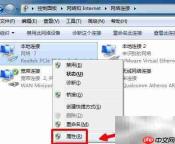
3、进入“网络连接”窗口后,系统将列出所有已启用及禁用的网络适配器(含物理网卡与虚拟网卡)。右键目标网卡(如“本地连接”),选择“属性”以打开其配置面板。
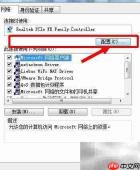
4、在网卡属性对话框中,切换至“网络”选项卡,选中列表中的“Internet协议版本4(TCP/IPv4)”,点击右侧的“属性”按钮旁的“配置…”按钮(箭头所指位置)。

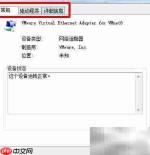
5、弹出“网卡属性”窗口后,切换至“高级”选项卡,在属性列表中找到并选中“网络地址”(部分驱动可能显示为“Locally Administered Address”或“MAC Address”)。
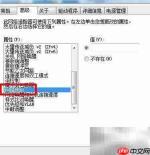
6、在右侧“值”输入框中,手动键入新的MAC地址,格式须为12位十六进制字符(不区分大小写),可省略分隔符(如冒号或短横线),例如:00E04C123456。
7、确认新MAC地址已正确填写并保存设置后,重启网卡或重启计算机使更改生效;可通过命令行再次验证是否更新成功。
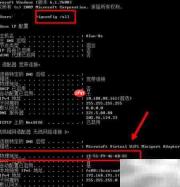
8、执行修改前,请务必运行命令 ipconfig /all 查看当前网卡的原始物理地址,并截图或记录该值,以便后续比对与必要时还原使用。
9、特别提醒
10、部分虚拟化平台(如VMware、VirtualBox)创建的虚拟网卡,或某些精简版驱动程序所支持的网卡,可能未开放“网络地址”配置项,此时无法通过图形界面修改MAC地址。