


桌面上长期存放过多文件,不仅会让桌面显得凌乱不堪,还可能挤占系统盘(通常是c盘)的存储空间,进而拖慢电脑整体运行速度,造成卡顿与响应迟缓。
1、 在D盘新建一个名为“desktop”的文件夹。
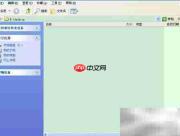
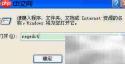
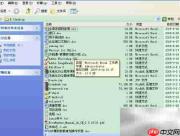
2、 点击【开始】按钮,选择【运行】,在弹出窗口中输入“Regedit”,然后按回车键,打开注册表编辑器。
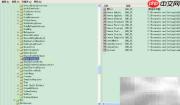
3、 打开注册表编辑器后,可通过顶部菜单栏的【编辑】→【查找】,输入“User Shell Folders”快速定位到相关项;也可手动依次展开路径:
HKEY_CURRENT_USERSoftwareMicrosoftWindowsCurrentVersionExplorerUser Shell Folders,找到对应条目后再进行后续操作。
4、 在右侧窗格中双击“Desktop”项,将数值数据修改为:D:\desktop(注意路径末尾不加反斜杠)。

5、 继续在注册表编辑器中,导航至以下路径:
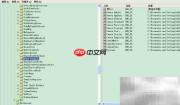
HKEY_CURRENT_USERSoftwareMicrosoftWindowsCurrentVersionExplorerShell Folders。
同样支持通过【编辑】→【查找】功能,输入“Shell Folders”快速跳转。该路径用于管理系统中各类用户文件夹(如桌面、文档、下载等)的实际保存位置,修改时请务必保持谨慎,防止误操作引发系统异常。
6、 在该路径下,双击右侧的“Desktop”项,将其数值数据更改为:D:\desktop。
7、 打开C盘中的 Documents and Settings\Administrator\桌面(若使用其他用户名,请替换为实际账户名),将其中所有文件和文件夹全选复制,并粘贴至之前创建的 D:\desktop 文件夹中,确保原始桌面内容完整迁移。
8、 完成上述设置后,重启计算机使更改生效。


