


1、 null
2、 双击桌面上的IE浏览器图标启动程序,随后点击右上角的“工具”菜单。

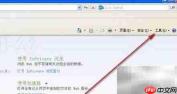
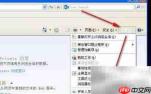
3、 在下拉菜单最底部,点击“Internet选项”进入设置界面。
4、 默认打开的是“常规”选项卡,需切换至“安全”选项卡进行后续配置。
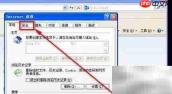
5、 在“常规”选项卡中,点击“安全级别”区域下的“自定义级别…”按钮,开始高级安全设置。
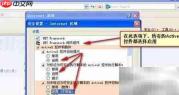
6、 新窗口中定位到与ActiveX相关的各项设置,仅对所需项目启用即可,无需全选。

7、 此步骤为安装失败时的补充处理方式,推荐优先执行第六步操作。
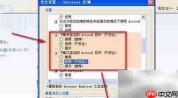
8、 请确保将“下载未签名的ActiveX控件”和“下载已签名的ActiveX控件”这两项均设为“启用”,设置完毕后点击“确定”保存。
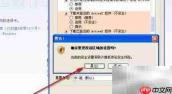
9、 弹出提示框后,选择“是(Y)”以确认修改当前安全区域策略。
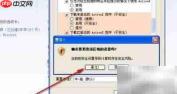
10、 最后点击“应用”按钮,并再次点击“确定”完成全部设置。重新访问此前无法加载ActiveX控件的网页,此时应可顺利下载并完成安装。
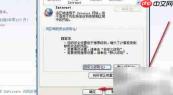
11、 安装完成后,请立即还原原始安全设置,避免因长期启用高风险选项而引发系统安全隐患。
12、 以上内容详细说明了Windows XP系统中解决ActiveX控件提示“无法下载”的常见方法,用户只需按序操作,即可成功完成控件安装。


