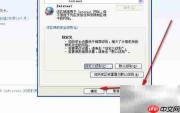
访问网站时如提示需安装控件,应首先查阅该网站官方说明。确认确需使用activex等插件后,务必通过官网提供的链接或指引进行下载与安装,确保来源可靠;安装过程中请留意系统弹出的安全警告,谨慎操作,防范潜在风险。
1、 双击桌面上的IE浏览器图标,启动程序
2、 然后点击右上角“工具”菜单
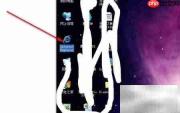
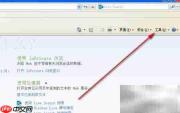
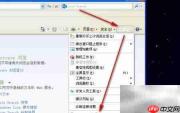
3、 在下拉菜单最底部,选择并点击“Internet选项”进入设置界面
4、 打开的“Internet选项”窗口中,默认显示为“常规”选项卡
5、 安全功能必须处于启用状态
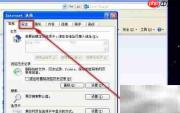
6、 在“Internet选项”的“常规”标签页下
7、 点击“安全”选项卡中的“自定义级别…”按钮,按图示操作
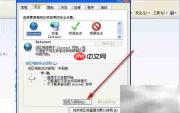
8、 此时将弹出“安全设置—Internet区域”窗口
9、 在列表中找到所有含“ActiveX”字样的条目,仅对必要项勾选“启用”(无需全部开启)
10、 本步骤为应对安装异常的补充方案,推荐优先执行第7步操作

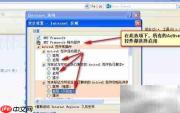
11、 特别注意以下两项:
12、 “下载未签名的ActiveX控件”
13、 “下载已签名的ActiveX控件”
14、 必须将这两项均设为“启用”,完成后点击“确定”保存
15、 实际上,仅启用上述两项即可满足大多数网页控件安装需求
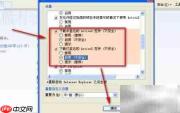
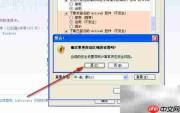
16、 若系统弹出“是否更改当前区域的安全设置?”提示,请核实无误后点击“是(Y)”继续
17、 最后依次点击“应用”和“确定”,使设置生效
18、 此时重新打开之前无法安装ActiveX控件的网页,检查是否可正常下载并完成安装
19、 愿您操作顺利,一次成功!
20、 使用完毕后,请务必恢复原始安全设置,否则可能大幅降低系统防护能力,带来严重安全隐患