





用word审阅模式追踪修改痕迹,核心操作很简单:先点顶部「审阅」选项卡开「修订」功能,再配合「所有标记」「审阅窗格」「接受/拒绝」按钮,就能把所有新增、删除、格式调整的操作全记下来。尤其是多人一起改合同的时候,一定要先开修订再动手编辑,不然最后根本分不清哪句话是谁改的。
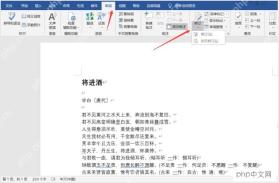
第一步:进入审阅选项卡并打开修订
打开你要修改的Word文档,点顶部的「审阅」选项卡,在「修订」区块点一下「修订」按钮。等按钮处于启用状态之后,你再打字、删内容、调格式,Word才会把这些操作全记录下来。动手改之前建议先单独存一份原始文件,万一后面误操作了还能找回干净的原版。
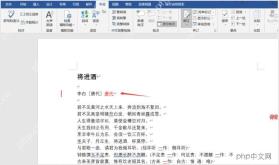
第二步:直接编辑正文并观察修订痕迹
开了修订之后,新输入的文字一般会用彩色下划线标注,删掉的内容会显示删除线,要么就在侧边栏、批注气泡里提示。看到这些标记就说明Word已经在正常追踪修改了。改合同的时候别直接把整句原内容删干净再重写,尽量在原句基础上调整,后面审阅的人能更快看出来前后差异。
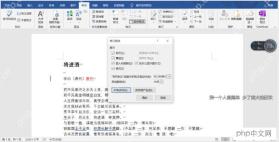
第三步:打开审阅窗格查看修改数量
要是文档改动特别多,可以在「审阅」栏点开「审阅窗格」。审阅窗格会把所有插入、删除、格式调整、批注的数量都集中列出来,交稿之前扫一眼就知道有没有漏处理的内容。多人协作改文档的时候,也能靠这个窗格快速判断还有多少处修改没处理。

使用tbot机器ID身份文件配合tsh CLI,通过Teleport访问控制SSH登录托管主机或执行远程命令。
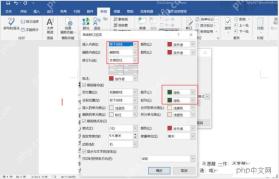
第四步:按需要调整显示标记
要是页面上红线条太多看着乱,可以调整「显示标记」或者「修订选项」。最常用的操作是先保留插入、删除、批注标记,临时把格式修改的标记藏起来,等后面要核对排版的时候再把格式标记打开。注意这里改的只是显示方式,不等于删掉了真实的修改记录,真要清掉记录得通过接受或者拒绝修订来完成。
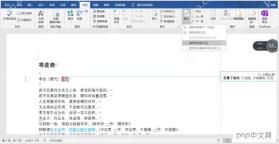
第五步:逐条接受或拒绝修改
确认某一处修改没问题之后,在「审阅」栏用「接受」「拒绝」「上一处」「下一处」的按钮逐个处理。重要文件千万别直接点「接受所有修订」,先把关键条款、数字、姓名、日期全逐条核对完,再决定要不要确认。全部处理完之后,文档里的修订痕迹才会真正消失。
交稿前要再看一眼哪里
把文档交给领导或者客户之前,先把显示模式切到「所有标记」扫一遍,再打开审阅窗格确认剩余的修改数量。要是窗格里还有没处理的插入、删除或者批注,说明文档还没完全定稿。等确认所有必要修改都已经处理完,要么接受要么拒绝了,再另存为最终版发出去,才不容易不小心把内部修改记录一起漏出去。


