





notebooklm可将分散杂乱的想法自动构建成可点击、追问、缩放的逻辑网:先上传含定义与展开的完整资料锚定核心概念,再用明确指令生成结构化思维导图,接着通过节点点击实时追问深化理解,最后分享可交互版本或导出静态图。
☞☞☞AI 智能聊天, 问答助手, AI 智能搜索, 多模态理解力帮你轻松跨越从0到1的创作门槛☜☜☜
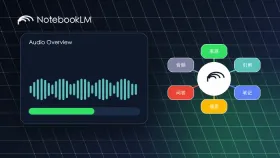
你需要快速理清一个核心概念下分散、杂乱甚至相互矛盾的想法,又不想手动画图或反复重写笔记——NotebookLM能自动把你的原始资料拉成一张可点击、可追问、可缩放的逻辑网。
先建知识锚点:上传并锁定你的核心资料
打开NotebookLM → 点击“New notebook” → 输入笔记本名称(比如“认知负荷理论梳理”)→ 在左侧“Sources”区点击“+ Add source”,上传PDF论文、粘贴网页链接、或直接拖入会议纪要文本文件。【必须至少上传1份含该核心概念定义与展开的资料,否则AI无法锚定主干】
注意:不要只传摘要或标题页。传完整章节或带上下文的段落,AI才能识别“什么是前摄干扰”“它和工作记忆容量什么关系”这类隐含逻辑链。
触发结构化拆解:用一句话启动思维导图生成
在中间聊天框输入:“请基于所有资料,为‘核心概念名称’生成一张思维导图,要求包含定义、关键特征、典型场景、常见误区、相关理论对比。”
这一步不能写“帮我整理一下想法”,必须明确指令类型(思维导图)+ 明确范围(围绕某概念)+ 明确维度(定义/特征/场景等)。漏掉任一要素,AI可能返回泛泛而谈的列表而非树状结构。
等待几秒,右侧Studio Panel会弹出新笔记,标题为“Mind Map: [你的概念]”。点击即可进入可视化界面。
动态深化节点:点击任意分支实时追问
方法一:鼠标悬停在“常见误区”分支上 → 点击出现的问号图标 → 输入“为什么教学中常误判学生已掌握该概念?” → AI立即返回基于你上传资料的具体例证和原文引用。

方法二:直接用手指(移动端)或鼠标(桌面端)点击“相关理论对比”下的“建构主义”节点 → 聊天框自动填充:“关于建构主义与本概念的关系,资料中提到……”,下方附带原文段落高亮。
这一步操作起来很简单,但必须在导图界面内点击节点触发,不能回到普通聊天框重新提问——否则AI会脱离当前结构语境,返回宽泛解释。
导出可协作版本:保留互动能力的分享方式
第一步:点击思维导图右上角三个点 → 选择“Share notebook”。
第二步:勾选“Allow collaborators to view and interact with mind maps”,复制链接发给同事。
第三步:对方打开后,不仅能缩放、展开分支,还能直接点击任何节点发起新对话——所有问答依然严格绑定你最初上传的资料,不会引入外部信息。
如果只是需要打印或嵌入PPT,点击同一菜单里的“Download as PNG”即可。但PNG文件失去点击追问能力,仅作静态展示用。





