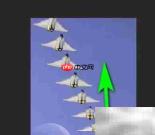
教你用photoshop修补工具快速清除图片中的文字水印,步骤清晰、上手容易。
1、如下图所示,图片中带有明显文字水印,下面将借助PS的修补工具将其干净去除。
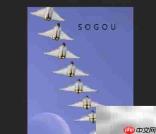
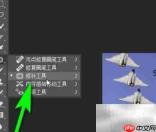
2、在软件左侧工具栏中找到并点击“修补工具”(图标为带虚线圆圈的补丁形状)。
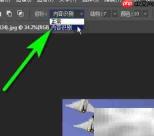
3、观察顶部选项栏,将“修补”模式切换为“内容识别”,确保系统自动匹配周围纹理进行智能修复。

4、将光标移至水印文字区域,按住鼠标左键拖拽,框选出全部文字内容,形成闭合选区。
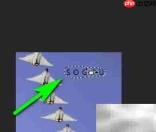
5、保持选区激活状态,按住鼠标左键将选区整体拖向下方空白或纹理相近区域,松开后PS即自动填充替换。
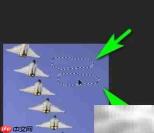
6、水印清除完毕后,按下 Ctrl+D(Windows)或 Cmd+D(Mac)快捷键取消选区,操作完成。