





用microsoft 365 forms收问卷答卷,想让数据自动同步到指定excel里,最稳的方法就是搭个power automate流程:forms负责收答案,excel专门存数据,每次有人提交答卷,流程就自动往表里新添一行。本次操作用到的工具都是microsoft 365套件内的:microsoft forms、microsoft excel、power automate。
要是只是临时看结果,直接在Forms的「响应」页面点「在Excel中打开」,就能直接打开或者导出响应文件。但如果要求每一条新答卷都自动写到你提前准备好的Excel表里,尤其是要存到固定文件夹、指定工作簿,后续还要接报表统计的话,跟着下面的步骤配置就行。
第一步:先把Excel接收表做成结构化表格
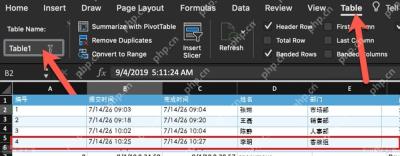
打开你准备用来对接问卷数据的Excel文件,先把表头整理好,比如提交时间、姓名、部门、满意度、备注这些固定字段。选中表头和至少一行示例内容,点顶部功能区「插入」选项卡下的「表格」,确认勾选「表包含标题」。Power Automate只认Excel里的正式结构化表格,普通单元格区域识别不了,没提前建好正式表格的话,后续新增行的动作大概率找不到目标位置。
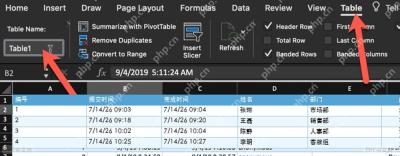
第二步:在Power Automate新建自动化云端流
进入Power Automate后台,点左侧「创建」,选择「自动化云端流」。触发条件选Microsoft Forms的「当新响应提交时(When a new response is submitted)」,逻辑就是有人提交表单,立刻启动流程。这里别选手动触发,不然答卷不会自动写入Excel。
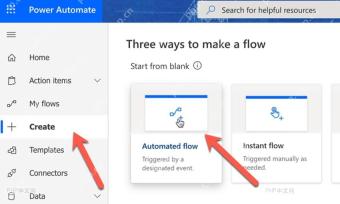
第三步:选定表单并读取答卷详情
在触发器的下拉菜单里,选中你要同步的那个Microsoft Forms表单。接着添加「获取响应详情(Get response details)」动作,Form ID选同一个表单,Response ID选动态内容里的对应响应ID。只放初始触发器的话,你只能收到有新答卷的通知,拿不到具体的答题内容,必须加这个动作才能把答案全读出来。

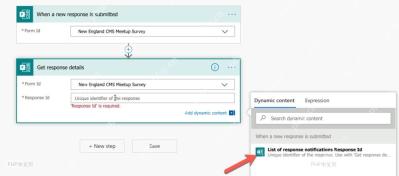
第四步:把答卷字段写入Excel表格
继续添加Excel Online的「向表格中添加行(Add a row into a table)」动作,依次选好文件存储位置、对应文档库、目标Excel文件和之前建好的表格名称。等下方列出所有表格列名后,把Forms里的答题字段一一对应填进去,比如姓名对应姓名列,部门对应部门列,评分对应满意度列。要是字段对应错了,哪怕流程显示运行成功,Excel里的内容也会串到别的列,完全不对。
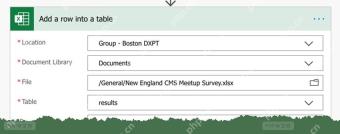
第五步:提交一条测试答卷检查同步结果
点保存流程,回到Forms页面自己提交一条测试答卷,再打开对应Excel表格,检查是不是新添了一行内容。看到提交时间、所有答题内容、备注都落到对应的列里,就说明自动同步已经生效。之后有人提交新答卷,流程都会按这个规则自动追加数据。要是某次提交后数据没写进去,先去Power Automate的运行历史里看报错的动作,再检查下Excel文件是不是被改名了、表格结构有没有被误删、对应字段还存不存在。
这套同步方案适合长期收集数据的问卷、报名表、满意度调查和内部信息收集表。Excel文件最好存在OneDrive或者SharePoint里,建好的表头别随便改名。如果后续要新增问卷题目,先去Excel表里补上对应的新列,再回到Power Automate流程里重新映射字段,避免新题的答案留在Forms里,没同步进表格。


