





用microsoft 365桌面版的onenote提取图片文字,操作很简单:先把图片插到笔记里,右键点图片选「复制图片中的文本」,再把识别结果粘贴到当前页面或者其他文档就行。当前操作软件:microsoft onenote;软件版本:microsoft 365桌面版。
这个方法很适合提取扫描件、会议白板、课件截图、网页截屏里的小段文字。图片越清晰、文字摆得越正,OCR识别出来的内容能直接用的概率越高;手写内容、拍歪的照片、低分辨率图识别完基本都要人工核对一遍。
第一步:把图片插入OneNote页面
打开OneNote后,新建或者进到已有的笔记页,把光标放在页面空白处。切到「插入」选项卡,点「图片」入口就行;要是图片已经存在本地文件夹里,直接拖进页面也能完成插入。图片进入页面后,先确认要识别的文字区域全都显示完整,别被裁掉。
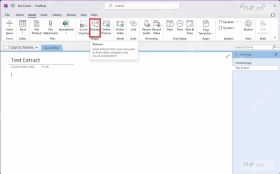
第二步:选中要识别的图片
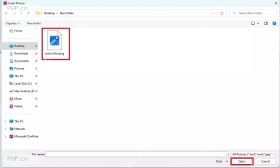
在弹出的文件选择窗口里找到你要做OCR的图片,选中文件后点「打开」。如果同一页要处理多张图,建议一张一张插入、一张一张识别,确认结果没问题再处理下一张,免得之后粘贴的时候分不清哪段文字对应哪张图。

使用 Azure AI 项目 Python SDK (azure-ai-projects) 构建 AI 应用。适用于处理 Foundry 项目客户端、使用 PromptAgentDefinition 创建版本化代理、运行评估、管理连接/部署/数据集/索引,或使用 OpenAI 兼容客户端。这是高级 Foundry SDK - 如需低级代理操作,请使用 azure-ai-agents-python 技能。
第三步:右键选择复制图片中的文本
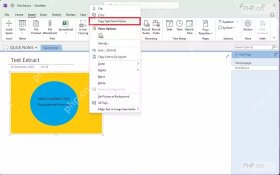
图片插到页面后,等个几秒让OneNote跑完后台识别,再右键点这张图。菜单里出现「Copy Text from Picture」的时候点一下,就能把OCR结果复制到剪贴板,中文界面一般直接显示为「复制图片中的文本」。要是刚右键没看到这个选项,先点一下页面空白处再重新右键,或者多等几秒让OneNote完成索引就行。
第四步:粘贴并校对识别结果
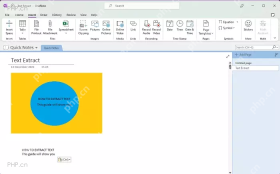
把光标放到OneNote页面空白处、Word文档、邮件正文或者其他你需要存文字的位置,按Ctrl+V粘贴就好。粘贴出来的内容就是OneNote从图片里识别出的文字,之后重点核对换行、标点、大小写、数字和容易混淆的字母,票据编号、姓名、金额这类关键信息别直接复制完就往外发。
识别出问题先排查这几处
右键菜单找不到「复制图片中的文本」的话,先确认你用的是OneNote桌面版,别搞错成网页预览或者其他图片查看器,刚插完图片也可能需要短暂等待。要是识别结果错漏特别多,优先换更清晰的原图,或者把拍歪的照片转正裁切之后再重新插入。遇到表格、票据和多栏排版的内容,OneNote基本能把所有文字提取出来,但原排版大概率保不住,后续整理的时候要对照原图重新核对文字顺序。





